






打开访达后,选择“显示—显示状态栏”,窗口中就会显示项目数量及所在磁盘的可用空间;也可按Command-/切换。可用容量属于当前磁盘,不是当前文件夹还可以单独存放多少内容,切换到其他磁盘时应查看对应位置的数值。
一、通过菜单开启状态栏
建议先进入文稿、下载等普通文件夹查看。
1、打开访达,从边栏进入下载或其他本地文件夹。
2、点击顶部显示菜单,选择显示状态栏。
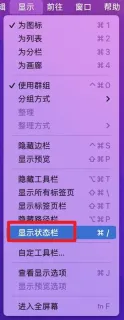
3、查看窗口底部的状态文字,确认出现项目数量和可用空间。不同系统版本的位置和文字排列可能略有变化。
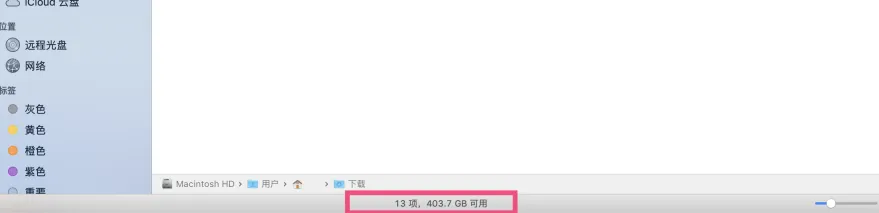
二、查看选择数量与不同磁盘的空间
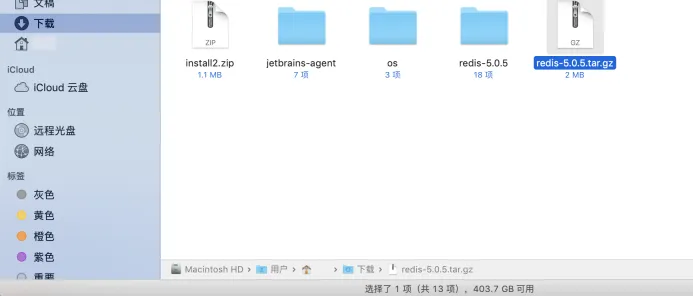
选中项目后,状态栏还可帮助确认选择范围。
(1)在文件列表中点选一个文件,查看状态栏中的已选择数量,不要把该数量当成磁盘容量。

(2)需要查看外置磁盘时,先在访达边栏打开那个磁盘,再查看状态栏中的可用空间;磁盘未连接时无法显示它的实时容量。
(3)若窗口较窄导致文字被挤占,拖动窗口边缘适当加宽,再读取完整状态。
三、用快捷键切换或关闭
状态栏的快捷键使用斜杠键。
步骤1:点击访达窗口,让它成为当前应用,按Command-/,可切换状态栏显示。
步骤2:不需要时选择显示—隐藏状态栏,或再次按同一组合键;这不会删除文件,也不会改变磁盘可用空间。














