






Mac可以在访达的“设置—高级”中开启“显示所有文件扩展名”,让常见文件名带上.jpg、.pdf等后缀;旧版入口叫“偏好设置”。只想调整某个文件时,可在“显示简介”的“名称与扩展名”中取消隐藏。显示后缀不会转换文件格式。
一、让访达显示所有文件后缀
需要经常区分图片、文档和压缩包时,使用全局选项更方便。
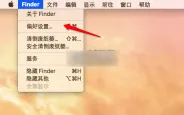
(1)打开访达,点击屏幕顶部访达菜单。
(2)选择设置;较早版本选择偏好设置,也可在访达前台按Command-,。
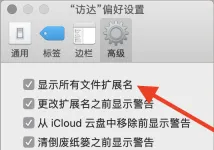
(3)在设置窗口顶部点击高级。

(4)勾选显示所有文件扩展名,再返回文件夹查看名称。已有后缀的文件会按实际扩展名显示,不会给没有扩展名的文件自动添加后缀。
二、单独显示一个文件的扩展名
没有启用全局显示时,可逐文件调整隐藏选项。

步骤1:在访达中选中目标文件,按Command-I打开显示简介。
步骤2:展开名称与扩展名,取消勾选隐藏扩展名。
步骤3:关闭简介窗口,再查看文件名。若全局“显示所有文件扩展名”已开启,单文件的隐藏选项不会覆盖全局显示。
三、恢复按文件各自设置显示
关闭全局选项后,不是所有文件都会统一隐藏后缀。
1、重新打开访达设置—高级,取消勾选显示所有文件扩展名。
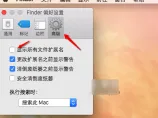
2、返回文件夹查看结果;各文件会按自己的隐藏扩展名设置显示。修改后缀不是格式转换,重新命名时保留原有扩展名。














