






Mac快速显示桌面,可以按Command和调度中心键,或在触控板上张开拇指和其他三指。也可以设置“桌面”触发角;macOS Sonoma 14及更新版本还能按设置点按墙纸显示桌面。这些操作主要移开窗口,方便访问文件,不会把应用全部关闭。
一、使用快捷键显示桌面并恢复窗口
先使用系统提供的组合键;功能键是否需要fn,取决于键盘模式和当前快捷键设置。
1、同时按下Command+调度中心键;在对应键盘上,这个专用键通常位于F3位置。
2、访问需要的桌面文件,再按同一组合键,移回原来的窗口。
3、使用F11方式时,先检查当前显示桌面快捷键是否设置为F11,再按F11或按键盘模式配合Fn使用。
4、需要更改旧版的绑定时,打开系统偏好设置—调度中心,展开显示桌面菜单,选择没有冲突的按键;新版可在键盘快捷键的调度中心分类中检查。

二、启用并使用触控板显示桌面手势
先启用“显示桌面”手势,再用拇指和其他三指配合操作。
(1)新版打开系统设置—触控板;旧版打开系统偏好设置—触控板。
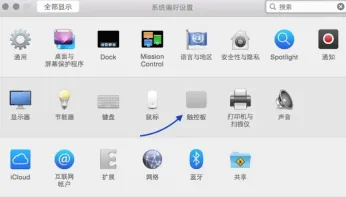
(2)在顶部找到并点按更多手势。
(3)找到显示桌面,打开该手势选项。

(4)在触控板上张开拇指和其他三指显示桌面;将这些手指合拢可把窗口移回。

三、把一个触发角设为桌面
适合希望用指针移动直接返回桌面的情况。
步骤1:新版进入系统设置—桌面与程序坞—触发角;旧版从桌面与屏幕保护程序进入触发角。
步骤2:展开准备使用的角的菜单,选择桌面;需要防误触时,按住修饰键再选择。
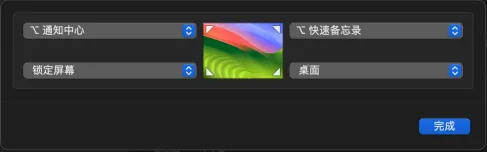
步骤3:点按完成或好,把指针移到刚设置的屏幕角,检查窗口是否移开。
步骤4:移开指针后重新触发该角,或使用显示桌面快捷键,将窗口移回。
四、在支持的系统中点按墙纸显示桌面
macOS Sonoma 14及更新版本可调整点按墙纸时是否移开窗口。
1、打开系统设置—桌面与程序坞,找到桌面相关设置。
2、将点按墙纸以显示桌面设为始终;使用显示桌面菜单的版本,选择始终在点按墙纸时显示。
3、关闭设置,点按窗口外的桌面墙纸检查效果;若只设为“仅在台前调度中”,则需要台前调度开启时使用。














