






在Mac访达中单击选中文件,再按空格键即可打开“快速查看”;再次按空格或Esc可关闭。它适合快速查看图片、PDF、文稿及支持的视频等内容,不等于启动“预览”App。多个文件可先一起选中再打开,并用箭头在项目之间切换。
一、用空格键打开和关闭快速查看
先选中文件,不要停留在搜索框或改名输入框。
1、打开访达,进入存放文件的文件夹,单击一个文件让它处于选中状态。
2、按一次空格键,打开浮动的快速查看窗口;也可以按Command-Y。
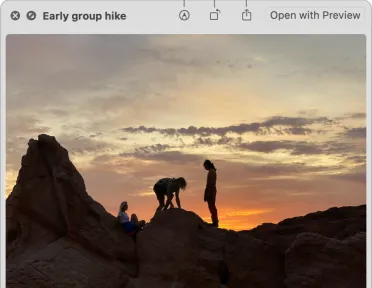
3、阅读内容,需要调整大小时拖动窗口边角。专用格式如果没有合适的预览支持,可能只显示文件信息。
4、看完后再次按空格键或Esc关闭,返回访达。
二、连续查看多个文件
用于比较几张图片或依次查看同一批文稿。
(1)在访达中按住Command点选多个文件,再按空格键。
(2)使用快速查看窗口中的前后箭头,或按左右方向键,切换已选项目。
(3)需要以网格查看选中项目时,点击索引表按钮,或按Command-Return。若在全屏查看中,先将指针移到屏幕底部,让控制栏出现后再点索引表。
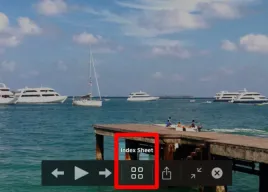


(4)完成后按空格键关闭,文件仍保留在原文件夹中。
三、在快速查看中继续打开或处理文件
可用按钮随文件类型变化;修改内容前先确认当前操作。
步骤1:预览图片时,需要进一步处理可点击在“预览”中打开等对应按钮;英文界面为Open with Preview。
步骤2:若只需临时查看,不点击旋转或标记。这些按钮会修改图片,不能把它们当作关闭按钮。
步骤3:需要把文件交给其他应用处理时,点击工具栏中的共享按钮。
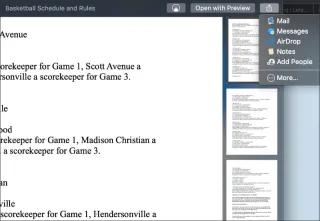
步骤4:在共享菜单中选择需要的方式,再按相应应用的提示继续;不需要共享时点击菜单外即可收起。














