






Mac关闭软件自启,需要区分“登录时打开”的应用与“允许在后台”活动。前者选中后用减号移除,后者关闭对应开关;旧版macOS在“用户与群组→登录项”中移除项目。退出应用只结束当前运行,不会自动取消它下次登录时的启动设置。
一、移除登录时打开的应用
适用于macos ventura 13及以后。修改的是当前账户的登录启动项目。
1、打开苹果菜单→系统设置→通用,进入登录项或登录项与扩展,查看登录时打开列表及下方后台活动区域。
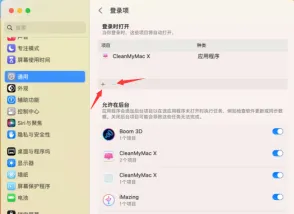
2、在登录时打开列表中单击不需要自启的应用,确认选中的是目标项目。
3、点击该列表下的减号,确认项目从列表中移除;这不会卸载应用。
4、保存工作后重新登录,检查该应用是否仍会自动打开。若它再次加入列表,再检查软件自身提供的登录启动选项。
二、关闭不需要的后台活动
后台任务可能负责同步、更新或其他辅助功能,按项目用途决定是否关闭。
(1)在同一设置页找到允许在后台或后台App活动区域,核对项目及开发者名称。
(2)关闭确认不需要的应用开关。若系统要求验证,按提示完成确认。
(3)返回软件检查同步等所需功能是否仍正常;关闭后影响使用时,回到这里重新开启对应开关。
三、旧版从登录项列表移除
适用于macOS Monterey 12及更早版本。
步骤1:打开系统偏好设置→用户与群组,选择自己的账户并切换到登录项,找到列表下的减号。

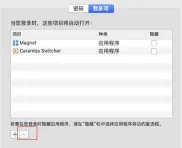
步骤2:选中需要禁用的应用;减号原本呈灰色时,先确认已经选中列表中的项目,必要时按系统提示解锁。
步骤3:点击减号移除该项目,再重新登录检查。不使用“隐藏”复选框代替移除,因为隐藏后应用仍可能启动。
四、临时停止后台运行
以下程序坞操作适用于macOS Golden Gate 27;它与移除登录项是不同处理。
(1)把指针移到程序坞中相应应用上,确认是否显示正在后台运行。

(2)右键点击该应用图标,找到停止在后台运行。

(3)点击该命令结束当前后台运行。需要限制以后后台活动时,再到登录项与扩展设置中关闭对应项目,不把本次停止当作已取消登录启动。














