






Mac可以在登录项中添加常用应用,让它在登录当前用户账户时自动打开。macOS Ventura 13及以后使用“系统设置→通用→登录项”,较新版本可能显示“登录项与扩展”;macOS Monterey 12及更早版本则在“系统偏好设置→用户与群组”中添加。
一、在系统设置中添加应用
适用于macos ventura 13及以后,软件需要已经安装。
1、点击苹果菜单→系统设置,在侧边栏选择通用,找到登录项或登录项与扩展。
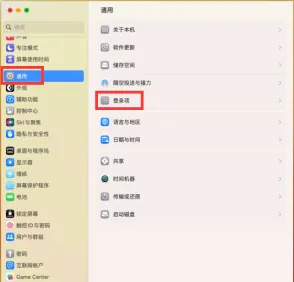
2、进入该页面,在登录时打开列表下点击加号。不要把下方的后台活动开关当作添加应用按钮。
3、在文件选择窗口中进入应用程序,选中需要自动启动的应用,点击打开或添加。
4、返回列表,确认该应用已经出现。添加多个应用时逐个操作,不必重复添加同一个项目。
5、保存其他工作后,退出登录并重新登录当前账户,检查应用是否自动打开;无需仅为验证而强制关机。
二、在旧版用户与群组中添加
适用于macOS Monterey 12及更早版本,与新版方法按系统版本选择。
(1)点击苹果菜单→系统偏好设置,找到用户与群组。


(2)打开用户与群组,选择自己的用户账户,再切换到登录项标签。若设置受锁定,按提示解锁。
(3)找到登录项列表下的加号,注意与左侧账户列表下的加号区分。
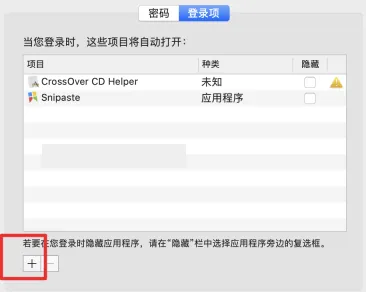
(4)点击列表下的加号,选择已安装的应用并添加,再检查名称是否出现在登录项列表。
(5)需要取消时,选中该项目后点击减号。“隐藏”只控制打开后的显示方式,不等于禁止启动。














