






Mac卸载应用优先使用开发者提供的卸载器;没有卸载器的普通应用,可以退出后从“应用程序”移到废纸篓。之后按开发者说明检查配置、缓存和后台组件。个人文档、订阅及共用文件需要分别处理,不能仅凭名称相似就批量删除。
一、先检查是否提供专用卸载器
带驱动、扩展或后台服务的软件,优先采用它自身的卸载流程。
1、保存应用内的项目和文档,退出该应用。需要保留的资料先另存到确定的位置。
2、打开访达→应用程序,查看该软件文件夹里是否有卸载或Uninstall工具,也可查看开发者的卸载说明。
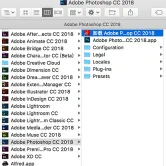
3、如果有专用卸载器,双击打开,核对要移除的软件,再按提示确认。遇到清除用户数据的选项时,确认是否需要保留后再选择。
4、按卸载器要求完成授权或重启;这条方法完成后,不必再机械重复删除同一个应用。
二、没有卸载器时移除应用
适用于可直接移除的普通应用,不能用来删除系统要求保留的应用。
(1)确认应用已经退出,再在应用程序中找到它;不要只删除程序坞中的图标。
(2)右键点击应用,找到移到废纸篓命令。
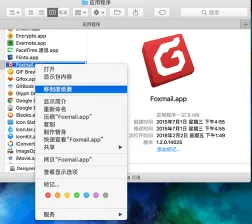
(3)点击移到废纸篓,需要时按系统提示授权。如果提示正在使用,先正常退出相关应用,再处理。

(4)确认不需要恢复该应用后,再决定是否清倒废纸篓;清倒前检查里面是否还有需要保留的其他文件。
三、按开发者说明检查残留
“资源库”包含其他应用和系统共用内容,只检查归属明确的项目。
步骤1:查看开发者列出的数据和配置位置,先区分需要保留的文档、账户资料与可移除的缓存。
步骤2:在访达打开前往菜单,按住Option,找到出现的资源库入口。
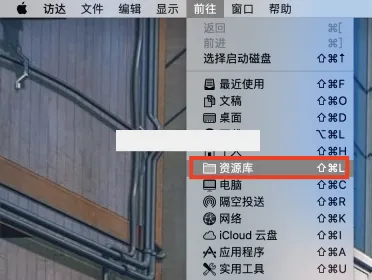
步骤3:进入用户资源库后,按开发者说明检查Application Support、Caches或Preferences中的指定项目;不按模糊关键词整批删除。
步骤4:只移除能确认属于该应用、无需保留且不被其他软件共用的项目。无法确定归属的文件先保留,驱动与系统扩展继续使用专用卸载器处理。
步骤5:若有付费订阅,另外到对应购买渠道取消;卸载应用本身不会取消订阅,也不会自动删除保存在其他文件夹的个人文档。














