






Mac给应用开放摄像头权限,可以到“系统设置→隐私与安全性→摄像头”打开对应应用的开关。旧版macOS在“系统偏好设置→安全性与隐私→隐私”中勾选应用;如果使用Safari网页视频,还需要检查该网站的摄像头许可。修改后按提示退出并重新打开应用。
一、在系统设置中授权摄像头
适用于macos ventura 13及以后;部分新版将隐私与安全性命名为隐私与安全。
1、先在目标应用中发起一次需要摄像头的操作,例如打开视频预览,让应用请求相机权限。
2、打开苹果菜单→系统设置→隐私与安全性,找到并进入摄像头。
3、在应用列表中核对名称,打开需要使用相机的应用开关。列表主要显示已请求过摄像头权限的应用。
4、若系统提示需要退出再打开,先保存当前工作,再按提示操作;回到应用的视频设置检查摄像头预览。
二、旧版在隐私面板中勾选应用
使用系统偏好设置的旧版macOS按这条路径操作,与新版方法按系统选择。
(1)打开苹果菜单→系统偏好设置,找到安全性与隐私。
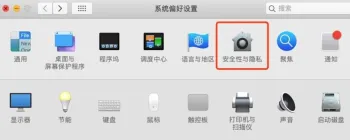
(2)进入安全性与隐私,点击隐私标签,在左侧找到摄像头。
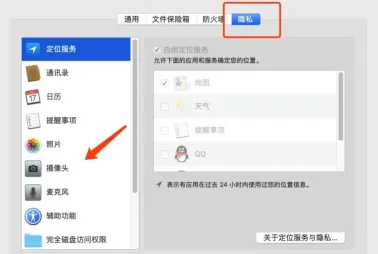
(3)点击摄像头,在右侧勾选目标应用;若设置受锁定,按当前系统要求先解锁。
(4)出现需要退出应用的提示后,先核对提示中的应用名称。

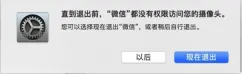
(5)保存工作后点击现在退出,再重新打开该应用,检查视频预览。
三、网页视频另查Safari网站许可
系统对浏览器的授权和具体网站的许可分别管理。
步骤1:在Safari中打开需要使用相机的网站,再打开Safari浏览器→设置;旧版菜单名称为偏好设置。
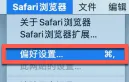
步骤2:点击网站,在左侧选择摄像头,查看当前网站列表。
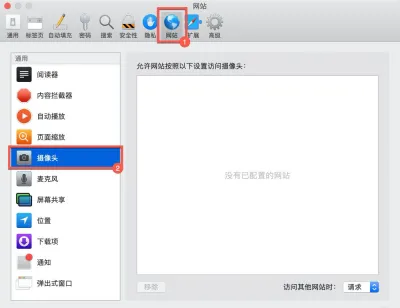
步骤3:若需要的网站未出现,返回该网页触发相机请求,再检查相应网站的设置。
步骤4:只为确认需要且可信的网站选择允许,或保留请求方式逐次确认;返回网页重新加载视频功能。














