






Mac隐藏应用图标上的通知红点,可以在“系统设置→通知”中选择应用,关闭“标记应用程序图标”。旧版在通知偏好设置中取消“标记App图标”的勾选。这个设置主要控制程序坞中的通知标记,不会自动把未读消息变成已读,也不一定控制软件内部的红点。
一、在系统设置中关闭图标标记
适用于macos ventura 13及以后,不必为隐藏红点把全部通知都关闭。
1、打开苹果菜单→系统设置→通知。
2、在应用程序通知列表中找到显示红点的应用,点击进入它的通知设置。
3、找到标记应用程序图标或标记App图标,关闭这一项,保留仍需要的声音或弹窗设置。
4、回到程序坞查看该应用图标;没有这一选项时,检查应用自身是否提供未读标记设置。
二、旧版在通知面板取消勾选
旧版界面使用通知或通知与专注模式偏好设置。
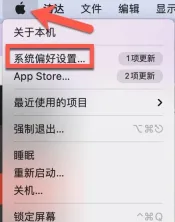
(1)点击苹果菜单,找到系统偏好设置。
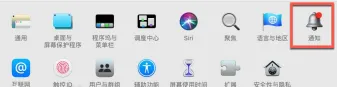
(2)打开系统偏好设置,找到通知或当前版本的通知与专注模式。

(3)进入通知设置,在左侧选择目标应用,找到右侧的标记App图标复选框。
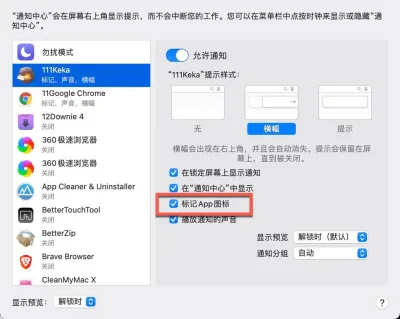
(4)取消标记App图标的勾选,再回到程序坞检查通知标记。不要把勾选解释成关闭。
三、仍有红点时区分来源
程序坞通知标记、应用内部未读提示和系统待办标记不一定由同一开关控制。
步骤1:先确认刚才修改的是正确应用,再检查标记开关是否仍为关闭。
步骤2:若红点位于应用窗口内部,进入该软件自身的通知或未读设置检查,不仅依赖macOS的图标标记开关。
步骤3:若红点来自系统设置中的待完成项目,打开对应项目阅读提示后处理;隐藏普通应用标记不会替你完成这些系统设置。














