






Mac应用不能录音时,可以先退出该应用,再到“系统设置→隐私与安全性→麦克风”开启对应权限。旧版系统在“安全性与隐私→隐私→麦克风”中勾选。授权同时适用于相关内建或外接音频输入,但录音时仍需在应用中选择正确的输入设备。
一、在新版设置中允许录音
适用于macos ventura 13及以后,部分新版使用隐私与安全这一名称。
1、保存目标应用内的工作,然后从应用菜单正常退出。
2、打开苹果菜单→系统设置,选择隐私与安全性,点击麦克风,核对右侧应用名称。
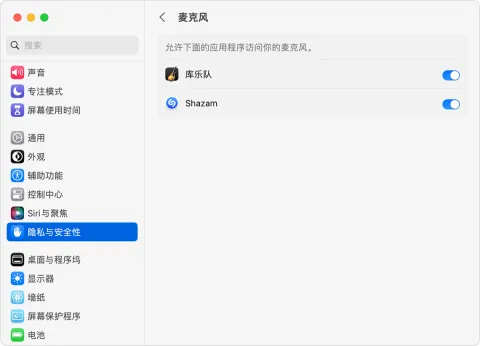
3、打开目标应用右侧的麦克风开关;只为实际需要录音的应用授权。
4、重新打开该应用,在音频或录音设置中选择正确的麦克风,再尝试录制一小段声音。
二、旧版通过安全性与隐私授权
适用于macOS Mojave至Monterey等采用系统偏好设置的版本。
(1)退出录音应用,打开系统偏好设置,找到安全性与隐私。
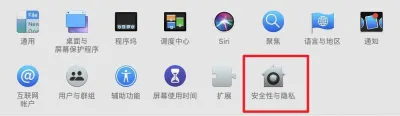
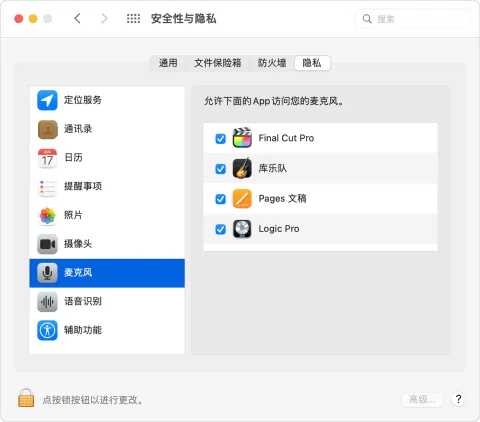
(2)点击安全性与隐私,切换到隐私标签,再点击左侧的麦克风。

(3)在右侧勾选需要录音的应用;若当前设置要求解锁,先按系统提示完成验证。
(4)重新打开应用,检查输入电平或波形是否随说话变化,并回放录音确认。
三、没有目标应用或仍然无声时检查
先确认请求和设备选择,不把所有无声情况都归因于权限。
步骤1:若应用没有出现在麦克风列表,先打开它并触发录音或语音功能,留意是否出现系统授权请求。
步骤2:回到麦克风权限列表,重新核对该应用的开关;网页录音还要检查浏览器对相应网站的麦克风许可。
步骤3:若已经授权仍然无声,检查应用是否静音、是否选对输入设备;外接设备还需核对连接、厂商驱动及当前系统兼容性。














