






Mac管理应用对桌面、文稿、下载等位置的访问,可以到“系统设置→隐私与安全性→文件和文件夹”,展开对应应用后逐项开关。旧版使用“系统偏好设置→安全性与隐私→隐私”。这与访达中给用户设置“读与写”的权限不同,也不必为了访问一个目录就开启完全磁盘访问。
一、找到文件和文件夹设置
适用于macos ventura 13及以后;英文界面的files and folders对应文件和文件夹。
1、打开苹果菜单→系统设置,选择隐私与安全性;英文界面对应Privacy & Security。
2、在右侧向下找到文件和文件夹,先核对它与完全磁盘访问权限是两个不同项目。
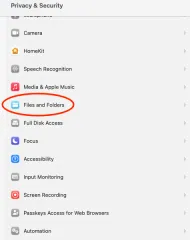
3、点击文件和文件夹,在应用列表中找到目标应用,点开它左侧的展开按钮。
4、逐项查看列出的目录权限,例如桌面文件夹、文稿文件夹、下载文件夹或网络宗卷;只调整当前确实存在的项目。
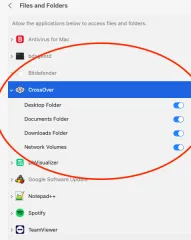
5、按需要打开或关闭对应位置的开关,再返回应用重试文件操作;系统要求重新启动应用时,先保存工作再操作。
二、旧版在隐私标签中修改
适用于提供文件和文件夹项目的旧版系统,与新版方法按界面选择。
(1)打开系统偏好设置→安全性与隐私,选择隐私标签。

(2)在左侧选择文件和文件夹,展开目标应用,查看当前列出的目录及复选框。
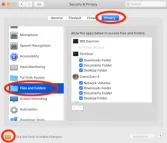
(3)如需修改且设置受锁定,先按系统要求解锁,再勾选或取消对应位置。
(4)返回应用检查文件访问是否符合需要;英文的Desktop Folder、Documents Folder和Downloads Folder分别对应桌面、文稿和下载文件夹。
三、列表中缺少应用或目录时处理
这里按应用列出已请求访问的位置,不会为每个自定义文件夹生成开关。
步骤1:先在目标应用中执行一次确实需要的打开、保存或导入操作,核对系统弹出的文件夹访问请求,再决定是否允许。
步骤2:回到文件和文件夹页面检查对应项目;不要因为某个自定义目录没有开关,就假定需要全盘授权。
步骤3:如果问题属于文件本身的用户读写权限,另行检查访达简介中的共享与权限或联系文件所有者;不要用扩大应用权限代替核对文件归属。














