






Win11 截图后无法复制或保存,先保留截图工具窗口,把仍可见的图片另存到本地,再检查自动保存目录和剪贴板历史。不要先重置或卸载应用。能否找回取决于图片是否仍在窗口、剪贴板或已落盘;没有保存的截图不能保证恢复。
截图还在窗口里,先另存一份
要是截图的编辑窗口还没关,直接按 ctrl+s,选一个你有权限写入的本地文件夹,改个新文件名存成 png 格式就行。存的时候先别选共享盘、移动硬盘,还有正在同步的云盘目录,哪怕之前的保存路径打不开,截图内容也不一定就丢了。
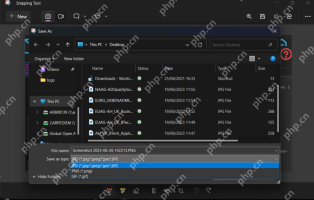
存完之后去文件资源管理器里打开刚存的图,确认内容完整、尺寸正常。要是复制功能用不了但保存成功了,先拿这个存好的图继续干活就行;要是截图窗口已经卡得没响应了,先别急着结束进程,先往下看找其他已存副本的方法。
检查截图工具设置中的自动保存位置
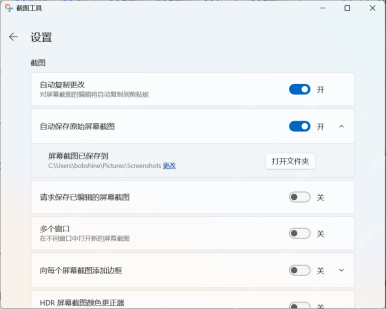
打开截图工具的设置页,看看有没有开自动保存,以及对应的保存路径。新版本的截图工具支持自定义保存位置,别死找网上说的固定路径就行。一般先去系统「图片」文件夹下的「屏幕截图」目录里找,把文件按修改时间排序翻找。
要是你的图片文件夹已经重定向到 OneDrive 了,就去 OneDrive 对应的同步目录和回收站里翻。图已经自动存过之后才被删掉,和截图根本没写入过磁盘是两码事,现在才打开自动保存开关,也补存不了之前没存下来的旧截图。
用 Win+V 检查历史,先别覆盖当前剪贴板
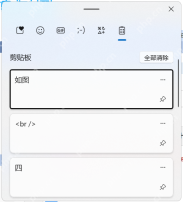
按 Win+V 调出剪贴板历史面板,找到对应的截图之后粘贴到画图里,再另存成文件就行。注意剪贴板历史功能得之前就开着,现在刚打开是恢复不了之前的历史条目的。普通按 Ctrl+V 只能粘贴当前最新的内容,很可能早就被你之后的复制操作覆盖掉了。

要是剪贴板历史里找不到图,截图窗口也关了,自动保存目录里也没文件,就去翻你自己之前的备份或者同步记录。不要把系统临时目录当成必定保留截图的位置,也不要相信无条件找回图片的宣传。
先保住内容,再修复复制和保存功能
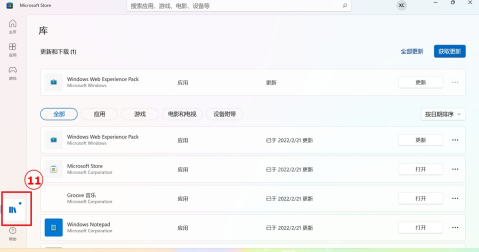
等你把截图内容备份稳妥之后,先去微软应用商店更一下截图工具,拿一张没隐私的小图测试下复制和保存功能正不正常。要是只有之前的保存路径出问题,就去查下对应文件夹的权限、同步状态,还有安全软件的拦截通知,所有路径都存不了再考虑修复应用。
2026 年 11 月推送的截图复制保存可靠性优化,最先推给 Experimental 测试渠道,不代表所有正式版电脑已经收到更新。你可以记下当前截图工具的版本号和出问题的操作步骤,通过反馈中心提交复现记录,没必要为了这点优化特意切到系统测试渠道。
怎样确认截图已经找回?
找到截图的保存文件夹,双击打开图片,放大核对内容和尺寸。关掉截图工具后再重新打开这个文件,要是其他应用也能正常读取,才说明文件确实完好保存了,别光看截图工具窗口里还有预览就觉得没问题。
现在打开剪贴板历史,还能恢复之前的截图吗?
没法百分百保证能恢复。剪贴板历史功能得你之前就提前开通过,刚打开开关的话,只会记录之后新生成的符合要求的内容。先去检查现有的截图保存目录和同步位置,别把打开剪贴板历史开关当成恢复操作。













