






在 macos 系统中,可以通过访达(finder)的偏好设置将任意文件夹设为默认启动路径。具体做法是打开访达窗口,点击顶部菜单栏的“访达”并选择“设置”,在弹出的窗口中切换到“通用”标签页,找到“新访达窗口打开位置”选项,将其从默认的“登录账户”修改为你指定的文件夹即可。

如何指定特定文件夹作为默认路径
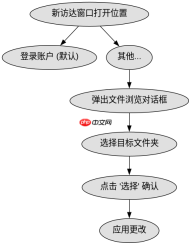
要将默认路径设置为非系统预设的自定义文件夹,只需在“新访达窗口打开位置”的下拉菜单中选择“其他...”,然后在弹出的文件浏览对话框中找到并选中目标文件夹,点击“选择”按钮确认。此后每次通过 Dock 栏图标或 Spotlight 启动访达时,都会直接打开该指定目录。
#!/bin/bash
# 验证当前默认路径设置的脚本示例
current_path=$(defaults read com.apple.finder NewWindowTargetPath)
echo "当前默认路径: $current_path"

# 设置为自定义路径 (例如 /Users/username/Documents/Work)
target_dir="/Users/username/Documents/Work"
defaults write com.apple.finder NewWindowTargetPath "$target_dir"
killall Finder

# 重置为默认登录账户路径
defaults delete com.apple.finder NewWindowTargetPath
killall Finder
如何通过终端命令快速修改默认路径
除了使用图形界面,还可以通过终端命令行工具 `defaults` 来修改访达的默认启动路径。执行写入命令后,需要重启访达进程使更改生效。这种方法适合批量配置或自动化脚本场景,能够精确控制路径字符串,避免鼠标操作的误差。


# 查看当前所有与访达启动路径相关的配置项
defaults read com.apple.finder | grep -i path

# 常见路径值说明:
# ~/Documents -> 文档文件夹
# ~/Desktop   -> 桌面
# ~           -> 用户主目录
# /Volumes    -> 外部存储设备列表
为什么某些情况下默认路径设置不生效
如果按照上述步骤设置了默认路径但重启访达后未生效,通常是因为配置文件缓存未清除或权限问题。可以尝试在终端中强制删除访达偏好设置文件 `com.apple.finder.plist`,然后重新启动访达,系统会重新生成默认配置。此外,确保目标文件夹具有读取权限,且路径中没有特殊字符或空格导致解析错误。











