






在 macos 系统中,导出带有文件标签元数据的文档清单,最可靠的方法是使用终端命令 mdfind 配合 xargs 和 ls -l。通过指定 kmditemusertags 属性进行过滤,可以精准定位被标记的文件,并输出包含权限、大小和修改时间的详细列表。这种方法直接读取 spotlight 索引数据,能够处理大量文件且结果准确。

如何按特定标签名称筛选文件
要获取特定标签(如“工作”或“重要”)下的所有文件,需要利用 mdfind 的查询语法。该工具支持使用 kMDItemUserTags == '标签名' 这样的条件表达式。执行后,命令行会返回匹配文件的完整路径。为了生成一份可读性更强的清单,可以将这些路径传递给 ls -l 命令,从而列出文件的详细信息。需要注意的是,如果文件名中包含空格或特殊字符,必须确保路径传递过程正确处理引号,通常使用 -print0 和 -0 参数组合来避免解析错误。
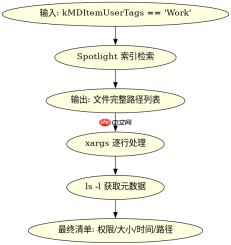
mdfind "kMDItemUserTags == 'Work'" | xargs -I {} ls -l {}
上述命令首先查找所有用户标签为 “Work” 的文件,然后逐个对它们执行 ls -l。输出结果将显示每个文件的权限、所有者、大小、修改日期以及完整路径。这种方式生成的文本可以直接复制到电子表格中,或者保存为 .txt 文件作为备份清单。若需排除子目录中的文件,仅搜索当前目录,可结合 -onlyin 参数限制搜索范围,例如 mdfind -onlyin ~/Documents "kMDItemUserTags == 'Work'"。
如何导出包含多个标签组合的文件列表
当需要查找同时拥有多个标签,或者拥有任一标签的文件时,逻辑运算符变得至关重要。mdfind 支持使用 && 表示逻辑与,|| 表示逻辑或。例如,要找出既标记为 “Urgent” 又标记为 “Review” 的文件,可以使用 kMDItemUserTags == 'Urgent' && kMDItemUserTags == 'Review'。这种组合查询能极大提高清单的针对性,特别适用于项目管理或文档归档场景。对于拥有任一标签的情况,只需将 && 替换为 || 即可。


mdfind "kMDItemUserTags == 'Urgent' && kMDItemUserTags == 'Review'" | xargs -I {} ls -l {}
运行此命令后,系统将返回同时满足两个标签条件的文件列表。输出的每一行都对应一个文件,包含了详细的元数据信息。如果希望结果更加紧凑,只输出文件名和路径,可以将 ls -l 替换为 basename 或直接使用 mdfind 的默认输出。此外,若需统计符合多标签条件的文件总数,可在管道末尾添加 wc -l,即 ... | wc -l,这将返回一个数字,便于快速评估工作量或库存。
基于 mdfind 命令处理空标签或无标签文件的排查
在构建文档清单时,有时需要反向操作:找出那些没有被赋予任何标签的文件,以便进行清理或重新分类。mdfind 可以通过 kMDItemUserTags == '' 来尝试匹配空标签,但更稳健的做法是利用 kMDItemUserTags is undefined 或者结合文件系统扫描工具。然而,由于 Spotlight 索引可能滞后,直接依赖 mdfind 检查无标签状态可能存在偏差。因此,在实际操作中,建议先更新索引,或使用 find 命令遍历文件系统,再手动比对标签状态。对于已标记文件的清单导出,mdfind 依然是最高效的选择,因为它直接利用系统索引,速度远超逐文件检查。


