






在 macos 命令行中检查升级状态,最直接的方法是使用 softwareupdate 命令配合 --list 参数。该命令会列出所有可用的更新、已安装但需重启的更新以及系统当前版本信息。如果只需要查看是否有待处理的更新,可以结合 --only-available 或 --required 标志来过滤结果,从而快速判断是否需要执行升级操作。

softwareupdate --list 返回的具体字段含义是什么
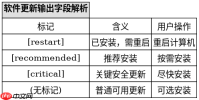
运行 softwareupdate --list 后,输出内容通常分为几个部分:标题行、可用更新列表和已安装更新列表。每个条目包含名称、版本号和关键状态标记。例如,带有 [restart] 标记表示该更新已下载并安装完毕,但需要重启才能生效;而 [recommended] 则提示这是 Apple 推荐的更新。理解这些标记有助于判断当前系统的健康状态和下一步操作。
softwareupdate --list
Software Update Tool

Finding available software
Software Update found the following new items:
  - macOS Ventura 13.4 (17E182)
    [restart]
  - Adobe Acrobat Reader DC 2023.1.20156
    [recommended]
上述示例展示了典型的输出格式。第一部分是工具本身的提示信息。第二部分列出了名为 "macOS Ventura 13.4" 的更新,其后的 [restart] 表明它已经就绪,只需重启即可激活。第三部分列出了第三方应用更新,标记为 [recommended],意味着它不是强制性的,但建议安装。通过解析这些文本,脚本可以自动化地决定是立即重启还是稍后处理。
如何仅获取当前安装的 macOS 版本号
除了使用 softwareupdate,还可以直接使用 sw_vers 命令来获取当前系统的详细版本信息。这个命令专门用于查询操作系统版本,输出包括产品名、版本号和内部版本号。对于只需要确认当前版本的场景,sw_vers 比 softwareupdate 更轻量且语义更明确。


sw_vers
ProductName:    macOS
ProductVersion: 13.4.1
BuildVersion:   22F82
sw_vers -productVersion
13.4.1
运行 sw_vers 会显示三行信息。第一行是产品名称,第二行是主版本号,第三行是构建版本。如果只需要版本号字符串,可以使用 sw_vers -productVersion 参数,这将只输出类似 "13.4.1" 的纯文本。这在编写自动化脚本时非常有用,因为输出干净,易于用 grep 或 awk 提取。
当 softwareupdate 显示无可用更新时,是否意味着系统是最新的
是的,如果 softwareupdate --list 的输出中没有任何条目,或者仅显示当前系统且没有 [available] 标记,那么通常意味着系统已经是最新状态。但是,需要注意网络延迟或服务器同步问题可能导致短暂的不一致。此外,某些重大版本升级可能需要先接受许可协议或通过 App Store 进行,此时命令行工具可能不会直接显示完整的升级路径。在这种情况下,检查 sw_vers 输出的版本号并与 Apple 官网对比是更可靠的验证方式。


