






在 macos 访达中,直接弹出外接光盘或 u盘的标准快捷键是 command + e。选中目标磁盘后按下该组合键即可安全移除,无需打开任何设置面板。

如何选中并执行弹出操作
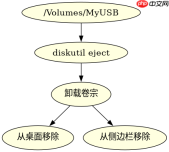
要使用 Command + E 弹出设备,首先需要确保目标磁盘处于选中状态。你可以点击访达侧边栏中的磁盘图标,或者在访达主窗口中单击该磁盘图标。一旦选中,按下 Command + E,系统会立即尝试卸载该卷宗。如果设备当前没有程序正在读写数据,它会迅速从桌面和侧边栏消失,表示已成功弹出。
import subprocess
import sys

def eject_disk(volume_path):
    """
    使用命令行工具 diskutil 弹出指定路径的磁盘
    volume_path: 磁盘挂载点,例如 '/Volumes/MyUSB'
    """
    try:
        # 执行 diskutil eject 命令
        result = subprocess.run(
            ['diskutil', 'eject', volume_path],
            capture_output=True,
            text=True
        )
        if result.returncode == 0:
            print(f"成功弹出磁盘: {volume_path}")
        else:
            print(f"弹出失败: {result.stderr.strip()}")
    except Exception as e:
        print(f"发生错误: {e}")

# 示例:弹出名为 'TEST_DRIVE' 的磁盘
# 假设其挂载路径为 /Volumes/TEST_DRIVE
eject_disk('/Volumes/TEST_DRIVE')
上述 Python 脚本展示了如何通过编程方式实现相同的弹出逻辑。它调用 macOS 底层的 diskutil 命令来卸载卷宗。在实际开发中,如果你需要自动化处理多个设备的弹出,可以遍历 /Volumes 目录下的挂载点并逐一调用此函数。注意,如果磁盘正被占用,diskutil 会返回错误信息,此时程序应捕获该异常并提示用户关闭相关应用。
为什么有时快捷键无效或弹出失败
当按下 Command + E 无效时,通常是因为有进程正在访问该磁盘。macOS 会阻止卸载正在被使用的卷宗,以防止数据损坏。此时,系统可能会弹出一个对话框提示“无法弹出,因为某应用程序正在使用”。你需要找到并关闭占用该磁盘的应用程序,或者强制退出该进程。此外,如果磁盘处于只读模式或文件系统错误,也可能导致弹出失败。

import psutil
import os

def find_processes_using_disk(volume_name):
    """
    查找正在使用指定磁盘的所有进程
    volume_name: 磁盘名称,例如 'MyUSB'
    """
    mount_point = f'/Volumes/{volume_name}'
    using_processes = []

    for proc in psutil.process_iter(['pid', 'name', 'open_files']):
        try:
            # 获取进程打开的文件列表
            open_files = proc.info['open_files']
            if open_files:
                for file in open_files:
                    if file.path.startswith(mount_point):
                        using_processes.append({
                            'pid': proc.info['pid'],
                            'name': proc.info['name'],
                            'path': file.path
                        })
                        break
        except (psutil.NoSuchProcess, psutil.AccessDenied):
            pass

    return using_processes

# 示例:检查哪些进程在使用 'TEST_DRIVE'
processes = find_processes_using_disk('TEST_DRIVE')
if processes:
    print("以下进程正在使用该磁盘:")
    for p in processes:
        print(f"PID: {p['pid']}, 名称: {p['name']}, 文件: {p['path']}")
else:
    print("没有进程正在使用该磁盘")
这段代码利用 psutil 库扫描所有进程的打开文件句柄,以找出占用特定磁盘的进程。这对于排查弹出失败的原因非常有用。通过识别具体的进程 ID 和名称,你可以决定是正常关闭该应用,还是使用 kill 命令强制终止它。这种方法比手动逐个检查应用更高效,特别是在后台服务或隐藏进程占用磁盘时。
如何验证磁盘是否已完全弹出
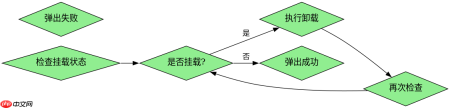
在按下弹出快捷键或运行弹出脚本后,验证磁盘是否真正脱离系统至关重要。最直观的方法是观察桌面和访达侧边栏,如果图标消失,通常表示已弹出。更严谨的验证方式是使用终端命令 mount 或 df -h 检查该磁盘是否仍在挂载列表中。如果磁盘仍显示在挂载列表中,说明弹出操作未成功完成,可能需要进一步排查。
import subprocess

def is_disk_mounted(volume_name):
    """
    检查指定名称的磁盘是否仍挂载在系统中
    volume_name: 磁盘名称,例如 'MyUSB'
    """
    try:
        # 使用 df -h 获取挂载信息
        result = subprocess.run(
            ['df', '-h'],
            capture_output=True,
            text=True
        )
        # 检查输出中是否包含该磁盘名称
        if volume_name in result.stdout:
            return True
        else:
            return False
    except Exception as e:
        print(f"检查挂载状态时出错: {e}")
        return False

# 示例:验证 'TEST_DRIVE' 是否已弹出
if not is_disk_mounted('TEST_DRIVE'):
    print("磁盘 TEST_DRIVE 已成功弹出")
else:
    print("磁盘 TEST_DRIVE 仍然挂载中")
这个验证函数通过解析 df -h 的输出结果来判断磁盘状态。它在自动化脚本中特别有用,可以在弹出操作后立即调用此函数来确认操作结果。如果返回 False,则说明磁盘已从系统中移除,可以安全物理拔出。这种编程式的验证方法比依赖视觉反馈更可靠,尤其适用于无人值守的自动化任务。


