






在 mac 终端中查看硬件系统架构,最直接的方法是使用 uname -m 命令。该命令会返回当前系统的机器硬件名称,例如 x86_64 代表 intel 芯片,arm64 代表 apple silicon (m1/m2/m3) 芯片。此外,结合 uname -a 可以获取更完整的内核版本和架构信息。
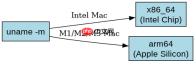
uname -m 与 arch 命令的区别是什么
uname -m 返回的是底层硬件架构标识,而 arch 命令是 macOS 特有的快捷方式,两者在大多数情况下结果一致,但 arch 更简洁。对于 Rosetta 2 转译环境,uname -m 可能显示 x86_64,而 sysctl 能更准确反映物理硬件。
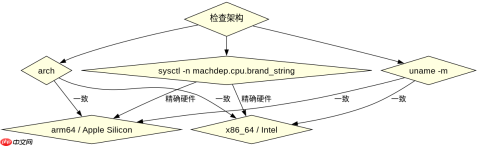
uname -m
arch
sysctl -n machdep.cpu.brand_string
运行上述命令后,Intel Mac 通常输出 x86_64,Apple Silicon Mac 输出 arm64。sysctl 命令会直接打印 CPU 型号字符串,如 "Apple M1" 或 "Intel Core i7",这是区分物理硬件最可靠的方式。
如何判断当前终端是否运行在 Rosetta 2 转译下
当在 Apple Silicon Mac 上通过 Rosetta 2 运行 x86_64 版本的 Terminal 时,uname -m 会返回 x86_64,但这并非物理架构。要确认这一点,需检查进程属性或使用 sysctl 查看硬件标识。

sysctl -n hw.optional.arm64
file $(which uname)
如果 sysctl -n hw.optional.arm64 返回 1,说明硬件支持 ARM64。若此时 uname -m 返回 x86_64,则说明当前 shell 运行在 Rosetta 转译环境中。使用 file 命令检查 uname 二进制文件类型,若显示 "Mach-O 64-bit executable x86_64",则证实了转译状态。
基于 uname -s 输出的具体问题分析
uname -s 用于查看操作系统内核名称,在 Mac 上始终返回 Darwin。这与 Linux 发行版不同,是 BSD 衍生内核的标志。开发者在处理跨平台脚本时,常通过判断 uname -s 来执行特定于 macOS 的命令,例如使用 brew 而非 apt。


