






在 macos 终端中删除文件,最直接且安全的做法是使用 rm 命令配合具体的文件名。执行该命令后,文件会立即被从文件系统中移除并进入回收站(trash)以外的永久删除状态,因此操作前务必确认路径无误。

rm 命令的基本语法与参数选择
要使用 rm 删除单个文件,只需在终端输入 rm 后跟空格和文件名即可。例如,若当前目录下有一个名为 test.txt 的文件,输入 rm test.txt 并回车,系统会直接删除该文件。如果希望系统在删除前进行确认,可以加上 -i 参数,即 rm -i test.txt,这样终端会提示 remove test.txt?,输入 y 确认后才执行删除。对于普通用户而言,不加参数的默认行为是静默删除,适合批量处理或脚本中使用。
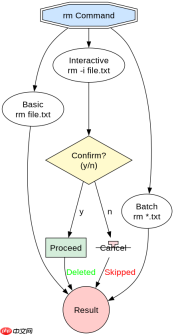
rm file.txt
rm -i file.txt
rm *.txt
上述代码展示了三种常见用法:第一种是直接删除指定文件;第二种是交互式删除,需要用户确认;第三种是利用通配符 * 删除当前目录下所有以 .txt 结尾的文件。执行这些命令时,终端不会返回任何成功信息,只有出错时才会报错。建议在执行批量删除前,先用 ls 命令预览即将被删除的文件列表,以避免误删重要数据。
如何安全地删除目录及其内容
当需要删除的不仅是文件,而是包含子文件和子目录的文件夹时,必须使用 -r(递归)参数。例如,删除名为 my_folder 的目录,需执行 rm -r my_folder。由于目录删除风险极高,macOS 系统通常建议结合 -rf 参数使用,其中 -f 表示强制删除,忽略不存在的文件且不提示确认。然而,这种组合极易导致不可逆的数据丢失,因此在生产环境或不确定路径时,应谨慎使用 -rf,或者先手动检查目录内容。

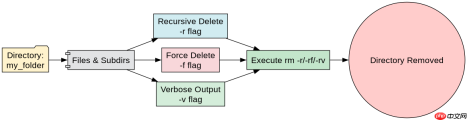
rm -r my_folder
rm -rf my_folder
rm -rv my_folder
以上代码演示了目录删除的不同模式。第一行 rm -r 会在删除每个子项前询问确认,适合手动操作;第二行 rm -rf 则完全跳过确认并强制删除,速度最快但风险最高;第三行 rm -rv 增加了 -v 参数,显示详细处理过程,便于追踪删除进度。在实际开发中,若需清理构建产物或临时文件,推荐使用 rm -rf,但务必通过变量或绝对路径明确目标,避免在当前目录意外执行 rm -rf . 等危险操作。
删除操作失败时的权限与路径问题排查
在使用 rm 命令时,最常见的错误是权限拒绝(Permission denied)或文件不存在(No such file or directory)。前者通常发生在尝试删除系统保护文件或未拥有权限的文件时,此时需使用 sudo rm 提升权限,但需谨慎评估必要性。后者则多因路径拼写错误或相对路径解析偏差导致。macOS 基于 Unix,严格区分大小写,因此 File.TXT 与 file.txt 被视为不同文件。此外,若文件被其他进程占用,删除也会失败,需先终止相关进程或使用 lsof 命令查找占用者。
sudo rm /Library/Preferences/com.example.plist
rm: /path/to/file: No such file or directory
lsof +D /path/to/dir | grep file.txt
上述代码展示了权限提升和错误排查的典型场景。第一行使用 sudo 删除系统级配置文件,执行后会提示输入管理员密码;第二行展示了路径错误时的标准报错信息,提示用户检查路径是否存在;第三行利用 lsof 命令列出指定目录下打开文件的进程,帮助定位占用源。在处理顽固文件时,结合 find 命令进行精确查找后再执行 rm,可大幅降低误操作概率。始终牢记,终端删除无回收站机制,操作前应养成备份习惯。


