mac 升级 macos 提示包签名验证失败,通常是因为系统时间不同步、网络 dns 解析异常或本地缓存损坏导致无法连接 apple 的证书服务器。解决方法是先在终端重置时间同步服务,再清除软件更新缓存并重启 mac,最后重新发起升级。

为什么系统时间会导致签名验证失败
macOS 的安全机制依赖精确的时间戳来验证数字证书的有效性。如果 Mac 的系统时间与 Apple 服务器存在较大偏差,SSL/TLS 握手会因证书“未生效”或“已过期”而直接拒绝连接,从而报出签名验证错误。通过重置 `timesyncd` 和 `ntp` 服务,可以强制 Mac 重新与互联网时间服务器对齐,消除因时钟漂移导致的信任链断裂。
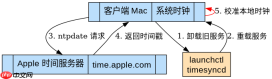
sudo launchctl unload /System/Library/LaunchDaemons/com.apple.timesyncd.plist
sudo launchctl load /System/Library/LaunchDaemons/com.apple.timesyncd.plist
sudo ntpdate -u time.apple.com
执行上述命令后,系统会立即向 Apple 时间服务器发送请求并校准本地时钟。校准完成后,再次尝试下载更新包,此时 SSL 握手将能正常通过证书验证阶段。
如何清理导致验证中断的本地缓存
即使时间同步正确,之前失败的下载任务可能留下了损坏的元数据文件(如 `.plist` 或临时密钥),这些文件会干扰后续的签名校验流程。手动删除 `/Library/Updates` 目录下的残留文件,并重启 `SoftwareUpdate` 守护进程,可以强制系统重新生成干净的验证环境。

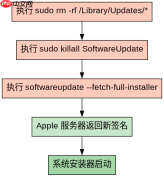
sudo rm -rf /Library/Updates/*
sudo killall SoftwareUpdate
sudo softwareupdate --fetch-full-installer
清理缓存后,`softwareupdate` 命令会重新从 Apple CDN 拉取最新的更新清单。由于本地没有旧的冲突文件,系统会重新计算并验证新包的签名,从而绕过之前的验证死锁状态。
当使用第三方 DNS 时如何确保验证通过
许多用户习惯使用 Cloudflare (1.1.1.1) 或 Google (8.8.8.8) 等公共 DNS 以加速网络,但这些 DNS 有时会对 Apple 的域名返回非最优 IP 或拦截重定向,导致 Mac 连到错误的证书颁发机构节点。将 DNS 切换回自动获取或 Apple 官方推荐的 DNS,是解决此类网络层验证失败的最终手段。