






在 macos 系统中更换 zsh 主题样式,最推荐且稳定的做法是使用 oh my zsh 框架并修改 .zshrc 配置文件中的 zsh_theme 变量。你只需将 zsh_theme 的值改为你喜欢的主题名称(如 agnoster、robbyrussell 或 apple),保存文件后执行 source ~/.zshrc 即可立即生效。如果未安装 oh my zsh,也可以手动配置 prompt 函数或使用 powerlevel10k 等高级框架,但修改环境变量是最基础且通用的方案。

如何快速切换 Oh My Zsh 的内置主题
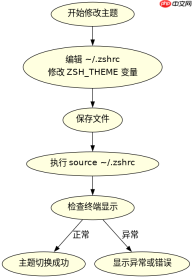
直接编辑 ~/.zshrc 文件中的 ZSH_THEME 变量是切换主题的标准方法。Oh My Zsh 提供了大量内置主题,你可以从 ~/.oh-my-zsh/themes/ 目录中查看可用列表。例如,将 ZSH_THEME="robbyrussell" 改为 ZSH_THEME="agnoster",然后重新加载配置,提示符就会变为显示当前用户、主机和路径的简洁样式。这种方式无需重启终端,适合日常快速尝试不同风格。
ZSH_THEME="agnoster"
# 其他配置...

# 保存后执行:
source ~/.zshrc
上述代码展示了修改后的 .zshrc 片段。预期结果是终端提示符立即更新为 Agnoster 主题,通常包含 Git 状态图标和颜色区分。若更改后无变化,请检查是否拼写错误,或确认该主题文件存在于 themes/ 目录下。
为什么某些主题需要特殊字体支持
许多现代 zsh 主题(如 Agnoster、Powerlevel10k)依赖 Nerd Fonts 来显示图标,如 Git 分支、文件夹符号等。如果你的终端没有安装这些字体,主题会显示乱码或方框。解决方法是在 macOS 上下载并安装 Nerd Font(如 JetBrainsMono Nerd Font),然后在终端应用设置中选择该字体作为默认字体。这一步骤确保了主题视觉效果的完整性,否则即使配置正确,图标也无法正常渲染。


# 假设使用 JetBrainsMono Nerd Font
# 在终端偏好设置中设置字体为 "JetBrainsMono Nerd Font Complete"
# 然后确保 .zshrc 中 ZSH_THEME 指向支持图标的主题
ZSH_THEME="powerlevel10k/powerlevel10k"
这段代码示意了在使用 Powerlevel10k 主题时的配置。预期结果是终端能正确显示 Git 状态、命令执行时间等图标。若未安装对应字体,图标将缺失。建议优先选择与已安装字体兼容的主题,或统一安装 Nerd Font 以支持所有流行主题。
如何验证主题配置是否成功加载
修改 .zshrc 后,通过运行 echo $ZSH_THEME 可以确认当前生效的主题名称。如果输出与你设置的值一致,说明配置已正确读取。接着,观察提示符的变化,确认颜色和图标是否符合预期。若出现错误,如 command not found 或空白提示符,可能是主题文件损坏或语法错误。此时可临时将 ZSH_THEME 设为空字符串,恢复默认提示符,再逐步排查问题。


