






在 mac 终端中处理软件包冲突,核心做法是更新本地包管理器索引并强制刷新依赖树,通常使用 brew update 配合 brew upgrade 或 brew install --force-bottle 来解决。如果冲突源于版本锁定,需检查 brewfile 或手动解除绑定。执行这些操作后,包管理器会重新计算依赖关系并尝试安装兼容版本。

如何识别具体的冲突包名
要解决冲突,第一步必须明确是哪个包导致了失败。当 brew install 报错时,终端输出通常会包含 "Conflict" 或 "Dependency" 字样,并指出具体冲突的包名。例如,若安装 node 失败,可能是因为已安装的 openssl@3 与旧版 node 不兼容。通过阅读错误日志中的 Warning: ... conflicts with ... 部分,可以精准定位问题源头。
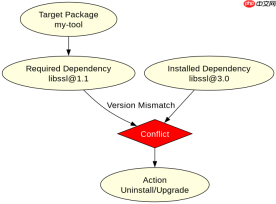
#!/bin/bash
# 模拟 Homebrew 冲突检测逻辑
package="my-tool"
dependency="libssl"
installed_version="3.0"
required_version="1.1"

if [ "$installed_version" != "$required_version" ]; then
    echo "Error: Conflict detected!"
    echo "Package '$package' requires $dependency@$required_version"
    echo "But $dependency@$installed_version is already installed."
    echo "Run 'brew uninstall $dependency' or 'brew upgrade $dependency' to fix."
fi
上述脚本展示了冲突判断的基本逻辑:当已安装的依赖版本与目标包要求的版本不一致时,即触发冲突。在实际操作中,你可以通过 brew deps 查看特定包的依赖树,从而提前发现潜在风险。确认冲突包后,可以使用 brew info 查看其当前状态和可用版本。
如何解决版本锁定导致的冲突
当冲突由版本锁定引起时,通常是因为某个包被标记为 "keg-only" 或被其他包强依赖。此时,直接卸载可能影响其他软件,更安全的做法是使用 brew unlink 和 brew link 切换版本,或者使用 brew switch(如果适用)。对于 Homebrew,还可以使用 brew bundle dump 导出当前环境,修改 Brewfile 后重新安装以统一依赖。

#!/bin/bash
# 模拟版本切换与链接修复
pkg="openssl"
current_ver="3.0.0"
target_ver="1.1.1"

# 步骤1: 卸载当前版本
brew uninstall $pkg

# 步骤2: 安装目标版本
brew install $pkg@1.1

# 步骤3: 创建符号链接
ln -s /usr/local/opt/$pkg@1.1/bin/openssl /usr/local/bin/openssl

# 验证
openssl version
该脚本演示了通过手动切换版本来解决冲突的过程。首先卸载冲突版本,然后安装所需版本,最后通过符号链接确保系统能找到正确的可执行文件。这种方法适用于那些不被其他关键系统组件强依赖的库。在执行前,务必使用 brew list 检查是否有其他包依赖于当前版本,以避免破坏现有环境。
基于输入条件判断是否使用 --force 参数
在处理冲突时,--force 参数是一个高风险高回报的工具。它允许覆盖现有文件或忽略依赖检查,但可能导致系统不稳定。只有当确认冲突是由于包管理器缓存错误或临时网络问题引起,且常规方法无效时,才建议使用。例如,在 brew install 中加入 --force 会跳过依赖检查,直接安装,这可能会引入未解决的依赖漏洞。
#!/bin/bash
# 模拟 --force 参数的使用场景
pkg="problematic-package"

# 常规安装失败
brew install $pkg || {
    echo "Standard install failed. Checking for cache issues..."
    brew cleanup
    brew install $pkg || {
        echo "Still failing. Considering --force as last resort."
        # 仅在确认安全的情况下使用
        # brew install --force $pkg
        echo "Aborting to prevent system instability."
    }
}
此代码片段展示了在常规安装失败后的降级策略。首先尝试清理缓存并重试,如果仍然失败,才考虑使用 --force。在实际操作中,建议先备份 /usr/local 目录或使用虚拟机测试,以防 --force 导致不可逆的系统损坏。始终优先选择解决根本原因,而非强行覆盖。


