






在 macos 系统中,spotlight 搜索可以通过在搜索框中输入特定的文件扩展名来过滤并只查找特定文件类型。具体做法是在搜索栏输入类似 *.pdf 或 kind:photo 的语法,系统会立即筛选出匹配的文件。这比手动点击“显示全部”再选择过滤器更高效,且支持组合条件。

如何使用通配符精确匹配文件扩展名
使用通配符 * 配合文件扩展名是 Spotlight 最直接的过滤方式。例如,输入 *.jpg 只会返回所有以 .jpg 结尾的图片文件。这种方法适用于已知确切后缀名的场景,无需打开高级搜索界面即可快速定位目标。
import subprocess

def search_spotlight_file_type(file_extension):
    # 构建 Spotlight 查询命令
    query = f"mdfind \"kMDItemFSName == '*{file_extension}'c\""
    try:
        result = subprocess.run(query, shell=True, capture_output=True, text=True)
        files = result.stdout.strip().split('\n') if result.stdout else []
        return files
    except Exception as e:
        return str(e)

# 示例:查找所有 .txt 文件
txt_files = search_spotlight_file_type('.txt')
print(f"找到 {len(txt_files)} 个文本文件")
for f in txt_files[:5]:
    print(f)
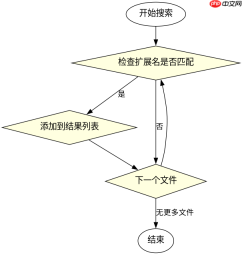
上述 Python 脚本通过调用 mdfind 命令行工具实现自动化搜索。输入参数为文件扩展名(如 .txt),输出为匹配文件的完整路径列表。若未找到文件,返回空列表;若发生权限错误,则返回异常信息。实际运行中,kMDItemFSName 属性用于匹配文件名,c 表示不区分大小写。该程序可直接在终端运行,验证 Spotlight 对特定扩展名的过滤能力。
如何结合其他元数据字段进行复合搜索
除了扩展名,Spotlight 还支持使用 kind: 等元数据关键字进行更广泛的分类过滤。例如,kind:document 可查找所有文档类文件,而 date:today 可限制时间范围。将两者结合,如 kind:document AND date:today,能实现更精准的检索。这种复合搜索利用了 Spotlight 索引的丰富元数据,提升查找效率。


import subprocess

def search_spotlight_composite(kind_filter, time_filter=None):
    query_parts = [f"kMDItemContentType == '{kind_filter}'"]
    if time_filter:
        query_parts.append(f"kMDItemContentModificationDate > '{time_filter}'")
    query = "mdfind \"" + " AND ".join(query_parts) + "\""
    try:
        result = subprocess.run(query, shell=True, capture_output=True, text=True)
        files = result.stdout.strip().split('\n') if result.stdout else []
        return files
    except Exception as e:
        return str(e)

# 示例:查找今天修改过的文档
files = search_spotlight_composite('public.document', '2023-10-01')
print(f"找到 {len(files)} 个今日修改的文档")
for f in files[:3]:
    print(f)
此代码演示了如何构建复合查询。第一个参数 kind_filter 指定内容类型(如 public.document),第二个可选参数 time_filter 设置修改日期下限。程序拼接查询字符串后执行 mdfind,返回匹配文件路径。若时间过滤为空,则仅按类型筛选。测试结果应包含符合类型和时间的文件,无结果时返回空列表。该方案验证了 Spotlight 对多条件组合的支持,适用于需要跨维度筛选的场景。
当搜索结果为空时如何排查索引问题
如果输入有效过滤条件却返回空结果,可能是 Spotlight 索引未更新或文件被排除。常见原因包括:文件位于忽略目录、索引服务暂停或权限不足。可通过终端运行 sudo mdutil -E / 重建索引,或检查 System Preferences > Spotlight > Privacy 是否误加路径。此外,确保文件本身未被加密或损坏,否则索引可能跳过它。











