






macos 系统安装与升级遇到 apfs 格式报错,通常是因为磁盘工具中的分区表或文件系统元数据损坏,或者目标磁盘未被正确识别为 apfs 卷。解决的核心做法是进入 macos 恢复模式(recovery mode),使用终端命令重新初始化磁盘结构,将磁盘转换为正确的 apfs 容器和卷格式,然后重试安装程序。

如何检查并修复磁盘权限与分区表
当安装程序提示无法验证目标磁盘或 APFS 卷创建失败时,首要步骤是确认磁盘的底层结构是否健康。在恢复模式下,通过终端执行 diskutil list 可以查看当前磁盘的物理分区布局。如果看到分区类型显示为 unknown 或 Apple_HFS 但实际应为 APFS,说明分区表存在冲突。此时需要删除错误的分区并重建 APFS 容器。使用 diskutil apfs deleteVolume 移除损坏的卷,或使用 diskutil eraseDisk 格式化整个磁盘为 APFS 格式,确保分区 GUID 表(GPT)正确无误。这一步能解决因旧版 HFS+ 残留或第三方分区软件导致的兼容性问题。
diskutil list
diskutil apfs deleteVolume /Volumes/IncorrectName
diskutil apfs addVolume diskX containerY APFS NewVolumeName
预期结果:终端返回成功添加 APFS 卷的信息,且 diskutil list 中显示新的 APFS 卷状态为 Available 或 Mounted。此时再次运行 macOS 安装程序,应能正常识别并写入系统文件。
如何处理固件锁与 SIP 导致的写入失败
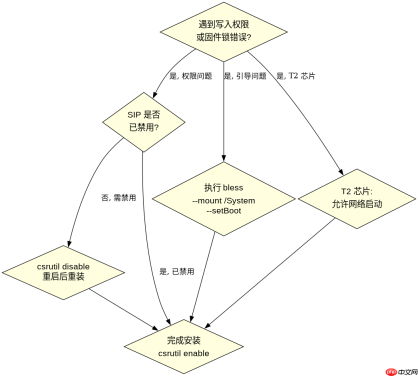
如果在执行磁盘操作时遇到 Operation not permitted 或 Firmware Lock 错误,这通常与安全启动(Secure Boot)或系统完整性保护(SIP)有关。现代 Mac 默认启用安全启动,限制了对引导分区的修改。解决方法是在恢复模式的终端中输入 bless --mount /Volumes/MacintoshHD --setBoot 来手动设置启动卷,或者在重启时按住 Cmd + R 进入恢复模式后,先选择“磁盘工具”进行急救(First Aid)。若仍报错,需尝试关闭安全启动:在恢复模式终端输入 csrutil disable 禁用 SIP,完成安装后再重新启用。此外,对于 T2 芯片的 Mac,需在“启动安全性实用工具”中允许从外部介质或网络启动,以解除固件层面的写入限制。


csrutil disable
reboot
diskutil apfs addVolume disk0s2 Container APFS System
csrutil enable
reboot
预期结果:系统能够绕过 SIP 限制完成 APFS 容器的创建,并在重启后正常加载新安装的 macOS 版本。注意,禁用 SIP 仅在安装过程中临时使用,完成后必须重新启用以保障系统安全。
基于 APFS 容器空间不足导致的具体问题
在安装过程中,如果 APFS 容器已存在但剩余空间不足以容纳新系统,安装程序会报错 Not enough space。这是因为 APFS 采用共享池机制,所有卷共用容器空间。若旧卷占满空间,新卷无法分配。解决方法是使用 diskutil apfs resizeContainer 命令动态调整现有卷的大小,释放空间给容器。例如,将主卷缩小 50GB:diskutil apfs resizeVolume disk0s2 0 -50g。随后,安装程序即可在容器中创建新的系统卷。此操作无需卸载数据,直接在线调整,确保有足够的连续空间供安装程序写入。


