






在 macos 系统中配置系统语言与时区,最直接的方法是通过“系统设置”中的“通用”面板进行图形化操作。打开“系统设置”,进入“通用”下的“日期与时间”选项,勾选“自动设置日期和时间”以同步网络时区,并手动调整时区偏移量;随后在“通用”的“语言与地区”中拖拽首选语言列表来改变系统界面语言。若需通过命令行实现自动化或批量配置,可使用 systemsetup 命令修改时区,并通过修改 /library/preferences/.globalpreferences.plist 文件或使用 defaults 命令调整系统语言偏好。

如何通过命令行精确设置系统时区
使用 systemsetup 命令可以精确控制 macOS 的时区设置,特别适用于服务器环境或脚本自动化。该命令需要管理员权限,执行后即刻生效,无需重启。核心参数为 -timezone,后接 IANA 时区名称(如 Asia/Shanghai)。同时,建议配合 -setusingnetworktime yes 启用网络时间同步,以确保时区与时间戳的准确性。此方法绕过图形界面,直接写入系统配置数据库,适合远程管理。
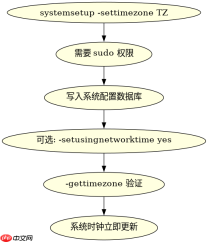
sudo systemsetup -settimezone Asia/Shanghai
sudo systemsetup -setusingnetworktime yes
sudo systemsetup -gettimezone
上述代码首先将时区设置为上海,然后启用网络时间同步。最后一条命令用于验证当前设置的时区是否生效。执行后,系统托盘的时间显示将立即更新为新时区对应的时间。注意,systemsetup 是底层工具,其更改会影响所有用户账户的系统级时间显示,但不会改变各用户日历应用中的个人时区偏好(如果已单独设置)。
如何编程式修改系统首选语言
macOS 的系统语言偏好存储在 .GlobalPreferences.plist 文件中,其中 AppleLanguages 键是一个字符串数组,定义了语言的优先级顺序。要编程式修改,可以使用 defaults 命令或 Python 的 plistlib 模块直接编辑该 plist 文件。修改后,必须注销并重新登录,或者重启 Finder 和 SystemUIServer,更改才会反映在 UI 上。这种方法适用于需要在部署脚本中统一多台 Mac 语言环境的场景。


# 使用 defaults 命令添加中文为首选语言
defaults write ~/.globalpreferences.plist AppleLanguages '("zh-Hans", "en")'
# 注意:直接修改 .GlobalPreferences.plist 可能需要 sudo 且路径为 /Library/Preferences/.GlobalPreferences.plist
# 更安全的做法是使用 AppleScript 或 Swift 调用系统 API
osascript -e 'tell application "System Events" to set locale of current location to "zh_CN"'
第一段代码尝试直接使用 defaults 修改用户级偏好,但这通常只影响当前用户且可能不立即生效。第二段代码使用 osascript 调用 AppleScript,这是官方推荐的动态更改区域设置的方式之一,它通过系统事件接口通知系统更新语言环境。实际应用中,修改全局偏好文件(位于 /Library/Preferences/)需要管理员权限,且更改对所有新用户有效。对于已存在用户,可能需要强制刷新进程缓存。
修改时区后日历应用为何仍显示旧时间
当通过 systemsetup 修改系统时区后,部分应用程序如日历、邮件等可能不会立即刷新时间显示,这是因为这些应用缓存了本地时间数据或在启动时读取了旧的时区上下文。解决此问题通常需要重启相关应用,或者注销并重新登录以重置整个会话的环境变量。此外,检查“日历”偏好设置中的时区选项,确保未设置为“固定时区”而非“跟随系统”。这种不一致性源于 macOS 的多用户架构和应用沙盒机制,系统级更改不会强制推送到所有运行中的应用内存中。


