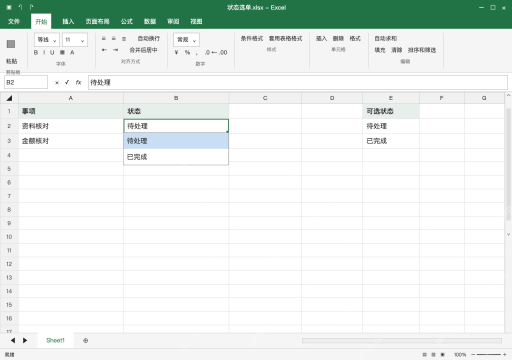
excel的下拉菜单要在数据选项卡的「数据验证」功能里创建:允许类型选序列,来源指向存了选项的单元格,勾选提供下拉箭头,再用停止样式限制手动输入不符合要求的内容。本例把状态选项统一设为待处理、已完成,选项来源放在同页右侧区域,注意别把表头也放进可选选项里。下拉菜单能减少输入错字,但它不是完整的闭环数据约束:表格里已有的旧内容、复制粘贴的内容、后续新增的行都要额外检查,要是在来源区域加了新选项,记得手动扩展规则的引用范围,别以为在旁边多写一项就会自动同步进下拉菜单。
先列选项,再只选需要受限的状态区
E1是标题,E2、E3分别填待处理、已完成。选中B2:B20,这就是我们要设置的状态列;A列的事项内容保留自由输入权限,来源列里不要混入带空格的变体内容,别把正常的待处理和后面多带空格的待处理当成同一个规范值。
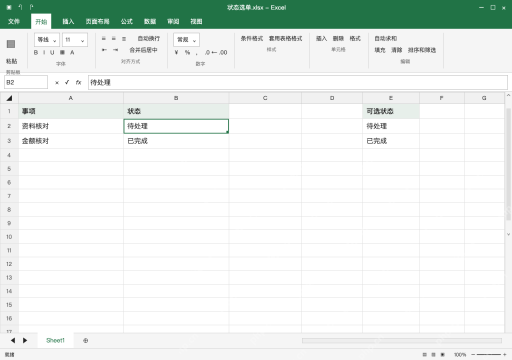
序列来源引用两项,不包含表头
点顶部菜单栏的「数据」选项卡,打开数据验证,设置页的允许项选序列,来源输入 =$E$2:$E$3,勾提供下拉箭头后点确定。引用范围不要包含E1标题;如果选项数量很少,也可以直接在来源栏用英文逗号分隔所有选项直接填写,但后续经常要调整的选项,还是保留在单元格内维护更方便。
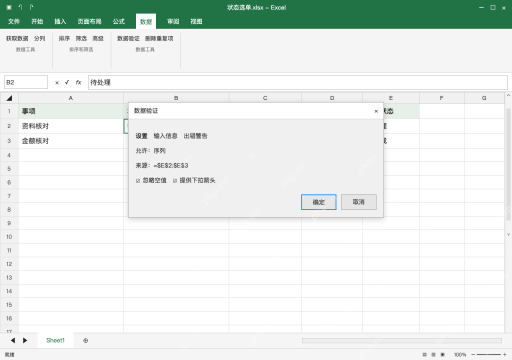
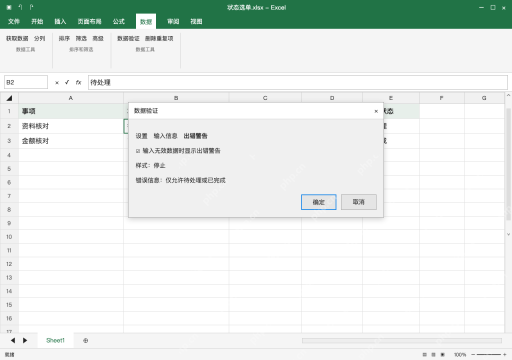
出错警告选停止,阻止其他手工值
在刚才选中的区域重新打开出错警告页,勾输入无效数据时显示出错警告,样式选停止,提示信息写仅允许待处理或已完成。确定后试着手动输入其他不在列表里的状态,正常情况下会被直接阻止;警告、信息这两个样式允许用户强行接受无效值,和停止的拦截效果完全不同,不能混为一谈。

把记录数组导出为带样式的 Excel(xlsx) 或带 BOM 的 CSV。支持列配置(表头/宽度/顺序)、表头冻结首行、斑马纹、布尔值转「是/否」、数组换行、CSV 中文防乱码。零依赖。触发词:导出 Excel、导出 CSV、记录转表格、列配置导出、数据导出、表格美化、JSON 转表格。
打开选单测试,再检查旧值和新增范围
点B2右侧箭头,当前弹出的选单只会列待处理、已完成两个选项,选已完成后单元格内容会同步更新。此时再检查B3及以下单元格的原有值是否都在清单内;直接复制粘贴很可能绕过或覆盖规则,后续新增的空白行也不一定会自动继承这个设置。核对完来源和规则覆盖范围后,保存状态选单.xlsx就完成了。