





win10 调整输入法时,需要分清“首选语言顺序”和“默认输入法”。首选语言可以用上下箭头排序,但同一种语言下的多个输入法,不一定有直接拖动排序按钮;只是想让常用输入法优先启用,通常设置默认项更合适。
先调整首选语言的排列
按 Win+I,进入“时间和语言 > 语言”,在“首选语言”中点选已安装的语言,再用向上或向下箭头调整位置。语言列表也会影响应用和网站的语言偏好;如果只是改变拼音与五笔的使用习惯,不要误删语言或把语言优先级当作唯一的默认输入法设置。
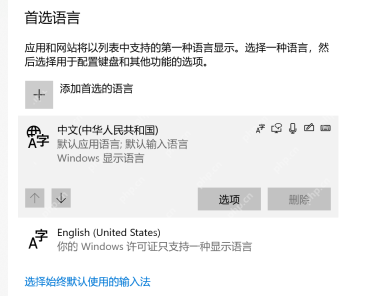
打开高级键盘设置
需要指定默认输入法时,可在语言页点击“选择始终默认使用的输入法”;部分 Win10 版本可从“设置 > 设备 > 输入”向下找到“高级键盘设置”。这两条路径都用于管理输入习惯,和更改 Windows 显示语言不是同一件事。
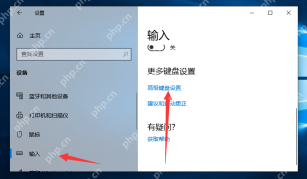
指定常用输入法作为默认项
在“替代默认输入法”下拉框中选择已安装、希望优先使用的输入法,而不是始终跟随“使用语言列表(推荐)”。如果不同应用仍保留不同输入状态,检查“允许我为每个应用窗口使用不同的输入法”:需要统一习惯时可取消勾选,然后重新打开应用验证。

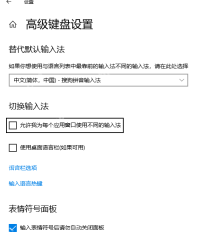
排序后怎样核对
按 Win+空格查看当前可用输入法,并在新开的记事本中测试默认项。改变首选语言不等于能任意重新排列同语言下的所有输入法;也不要将“更改按键顺序”误认为列表排序,它设置的是切换快捷键。若第三方输入法提供独立的默认或排序设置,可按其官方说明调整,无需直接修改注册表。





