





win10 复制粘贴失效时,先在记事本复制一小段普通文字,再用另一个文本窗口粘贴。只有某个软件、网页或远程会话失败时,应先查该环境的限制;所有应用都失败,再处理系统层面的输入和桌面异常。没有开启剪贴板历史,并不妨碍普通 ctrl+c、ctrl+v 使用。
文件复制异常时刷新资源管理器
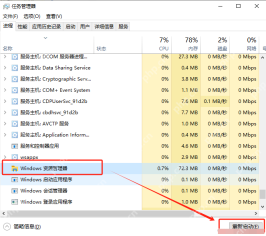
如果主要是文件夹内复制粘贴无反应,先结束正在进行的文件操作,再按 Ctrl+Shift+Esc 打开任务管理器。在“进程”中选中“Windows 资源管理器”,点击“重新启动”,等待桌面恢复后重新复制文件。不要在重要文件仍传输时强行操作。
历史记录异常时清理后重新复制
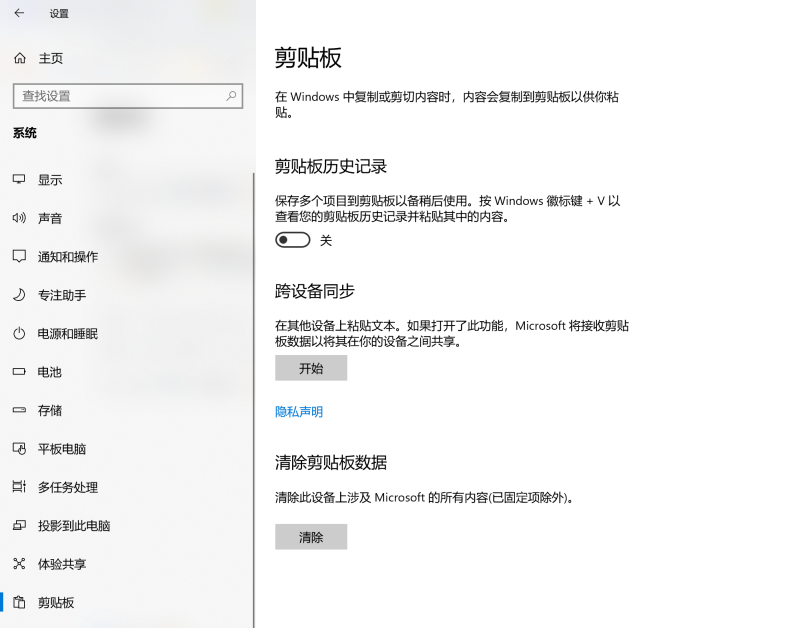
若普通复制可用,只有历史项目粘贴异常,可进入“设置 > 系统 > 剪贴板”,点击“清除剪贴板数据”下的“清除”,再重新复制测试内容。清理前先保存需要的记录;普通清除会保留固定项目。历史开关为“关”时,只是没有保存多条记录,不能单凭这一点认定普通剪贴板损坏。
排除软件占用后再重启电脑
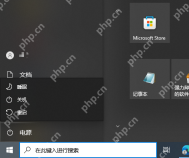
暂时退出第三方剪贴板管理器、可能拦截快捷键的软件,并关闭出现异常的应用后重开。仍然普遍失效时,保存文件,打开“开始 > 电源”,选择“重启”,重新登录后先用记事本测试,再逐个启动其他软件。

远程会话和单个应用要单独检查
本机正常而远程桌面中不能粘贴,应检查远程连接是否允许剪贴板重定向,以及组织策略是否限制传输。网页不接受粘贴时,也应检查编辑框规则和浏览器扩展。不要把清空历史记录当成修复所有复制问题的通用方法,更不要直接删除系统文件或关闭安全服务。





