win10 粘滞键关掉后又出现,常见原因是连续按 shift 再次触发,或只关闭了提示窗口,没有关闭功能本身。应先同时检查主开关和快捷启动,再用控制面板确认状态。隐藏任务栏图标、关闭提示音,都不能代替停用粘滞键。
从触发提示进入键盘设置
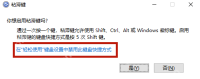
连续按五次 Shift 后,如果出现粘滞键询问窗口,不需要开启时不要选择“是”。可以点击“在‘轻松使用’键盘设置中禁用此键盘快捷方式”的链接,直接进入相关设置;也可选择“否”后,从“设置→轻松使用→键盘”进入。这个窗口只是是否启用的确认,关闭窗口并不会自动禁止下一次快捷触发。
分别关闭功能和快捷启动
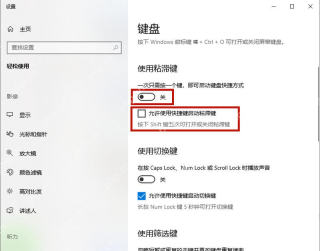
找到“使用粘滞键”,将主开关设为“关”,同时取消勾选“允许使用快捷键启动粘滞键”。更改后离开该页面再返回,检查两项是否保留。若一按 Shift 又提示,重点检查快捷启动是否真的取消;若登录后才恢复,留意是否有辅助工具、键盘宏或系统管理配置在改写设置。

到控制面板复核是否仍被启用
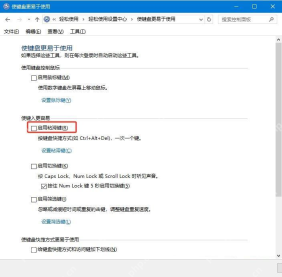
按 Win+R,输入 control,在类别查看方式下进入“轻松使用→更改键盘的工作方式”。确认“启用粘滞键”没有勾选,再点击“应用”或“确定”。若此处仍勾选,取消后重新测试。设置保存后又自动恢复,先排查键盘管理软件或组织策略;不要把隐藏图标、导入不明注册表数值当作关闭方法。