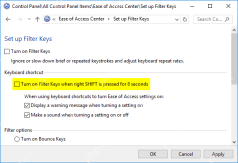
筛选键关闭后仍影响输入,先确认关闭的是功能本身,而不是提示音或任务栏图标;再检查右 shift 长按是否重新启用了功能。设置页面不好判断时,可以通过控制面板复核。主开关已关闭而键盘仍异常,则需要继续区分输入法、应用和硬件问题。
通过控制面板进入另一条设置路径
按 Win+R,输入 control 打开控制面板,把查看方式设为“类别”,点击“轻松使用”。如果键盘短按不响应,可以先用鼠标操作开始菜单打开控制面板,不必为了输入命令反复长按按键。
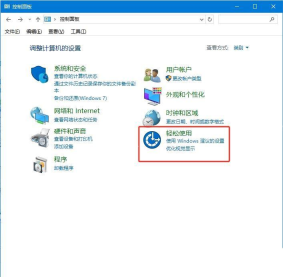
打开键盘辅助功能页面
点击“更改键盘的工作方式”,在“使键盘更易于使用”页面找到“启用筛选键”和旁边的“设置筛选键”。先查看是否还在启用状态,再进入详细设置核对快捷方式。切换键、粘滞键都在相近位置,关闭时应对准筛选键。

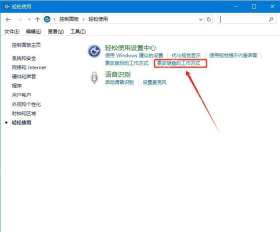
核对总开关与快捷方式后保存
进入“设置筛选键”(Set up Filter Keys),取消顶部“启用筛选键”(Turn on Filter Keys),并按需取消“按住右边 Shift 键 8 秒钟以启用筛选键”(Turn on Filter Keys when right SHIFT is pressed for 8 seconds),最后点击“应用”(Apply)或“确定”(OK)。显示任务栏图标的选项只控制图标,取消它并不会关闭输入过滤。保存后重新打开确认;若状态保持关闭但仍漏字,可在记事本和另一款程序分别测试,再检查键盘连接、无线电量或厂商键盘工具。若只有某款程序异常,优先检查该程序的输入设置。