普通 zip、rar 等压缩文件的图标通常随扩展名关联的默认应用变化。想换成已安装压缩软件的图标,应修改对应格式的默认打开方式;普通压缩文件属性里没有文件夹那样的“更改图标”按钮。修改关联会影响同一扩展名的所有文件,改变图标也不会重新压缩文件或转换压缩格式。
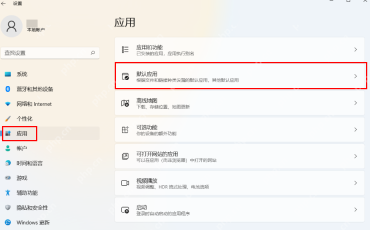
进入默认应用设置
按 Win+I 打开设置,选择“应用→默认应用”。先确认希望使用的压缩软件已正常安装、支持目标格式。ZIP、RAR、7z 是不同的扩展名,需要分别指定;不必为了换一个图标就重装系统或重新下载所有压缩包。若只想让某一个入口使用任意 ICO,可给该压缩包创建快捷方式,再修改快捷方式图标,这与更改文件类型关联是两种做法。
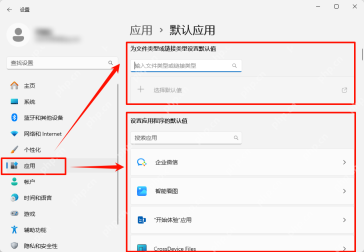
按扩展名选择默认压缩软件
在“为文件类型或链接类型设置默认值”的搜索框输入 .zip、.rar 或其他实际扩展名,点击对应的当前默认应用,再选择所需压缩软件并确认。旧版可能需要进入“按文件类型选择默认值”。如果软件不在候选中,先核对是否安装及是否支持该格式,不要把扩展名改成另一种格式来换图标。完成后回到文件夹按 F5,并双击一个可信压缩包,确认打开方式符合预期。

关联已正确但图标未更新时刷新外壳
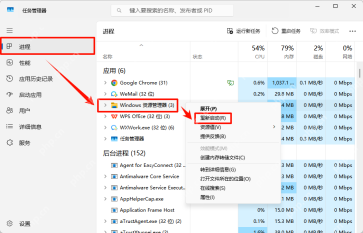
如果默认应用已保存、双击也能进入正确软件,但图标仍保留旧样式,先关闭并重新打开文件夹,必要时重启电脑。还可在保存工作、等待复制或移动任务结束后,按 Ctrl+Shift+Esc 打开任务管理器,找到 Windows 资源管理器,右键选择“重新启动”。桌面恢复后再次检查。若默认应用本身仍不正确,应回到上一项重新指定,而不是反复清理缓存或修改未知注册表键值。