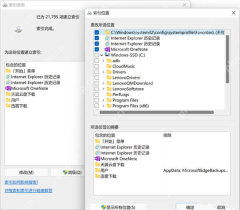
win11 的搜索索引设置常见于“设置→隐私和安全性→搜索 windows”,部分更新版本将页面名称简化为“搜索”。需要精细管理索引目录时,可进入传统“索引选项”窗口。搜索权限、网页搜索和本地文件索引是不同设置,不必为了找入口先重建索引。
先打开搜索设置页面
按 Win+I 进入“隐私和安全性”,选择“搜索 Windows”或“搜索”,查看索引状态与“查找我的文件”。经典模式主要覆盖常用个人位置,增强模式扩大搜索范围,可能增加资源使用。经典模式下的“自定义搜索位置”可打开相关索引管理入口;较早页面可向下找到“高级索引选项”。名称随版本变化时,优先按实际页面上的入口操作。
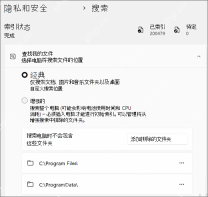
打开传统索引选项窗口
也可以在开始菜单搜索“索引选项”,打开控制面板结果;或按 Win+R,输入 control /name Microsoft.IndexingOptions 后按 Enter。正常窗口会显示已建立索引的项目数量、当前状态、包含的位置,以及底部“修改”“高级”等按钮。项目数量因电脑而异,显示“索引完成”通常表示服务已完成当前任务,并不是关闭索引。

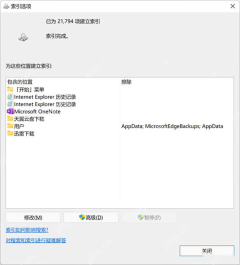
需要查看范围时点击修改
在“索引选项”中点击“修改”,打开“索引位置”,展开驱动器和目录树,查看哪些位置被选中。只查看入口时可点击“取消”返回;确需调整时,再勾选自己的目标目录并确定,不要照搬另一台电脑的全部勾选项。“高级”主要用于文件类型和重建等进一步设置,普通找入口无需执行重建;若按钮不可用,应先查看服务状态及管理权限。