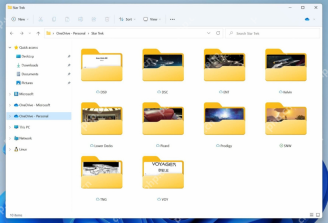
文件夹缩略图是黄色文件夹图标上显示的内容预览,和打开文件夹后查看单张图片缩略图、右侧预览窗格都不同。win11 早期版本曾取消这种文件夹外观,22h2 及后续版本已恢复相关支持。文件夹内需要有可生成预览的内容,空文件夹或使用自定义图标的文件夹不一定显示内容缩略图。
先进入资源管理器的选项
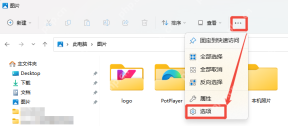
按 Win+E,打开包含图片子文件夹的目录,点击顶部“…”并选择“选项”。如果系统仍是 Win11 早期版本,可按 Win+R 输入 winver 查看版本,按设备允许的更新路径完成更新后再设置。不要把鼠标悬停出现的提示文字、任务栏窗口预览或“查看→显示→预览窗格”当成文件夹内容缩略图。
允许资源管理器生成缩略图
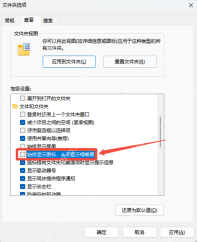
在“文件夹选项→查看”中,取消“始终显示图标,从不显示缩略图”,点击“应用”或“确定”。这个选项也影响图片等文件的缩略图,不能理解成只控制文件夹封面的独立开关。若性能选项中关闭了“显示缩略图,而不是显示图标”,还需重新启用该项;不必为了显示缩略图把所有视觉效果都改为最佳外观。

在大图标布局检查文件夹封面
回到上一级目录,选择“查看→大图标”或“超大图标”,按 F5 刷新,等待系统为已有内容生成预览。英文界面的 Large icons、Extra large icons 分别对应大图标和超大图标。可先用包含本地 JPG 的普通文件夹测试;空文件夹没有封面属于正常情况。如果给文件夹设置过自定义图标,可在其“属性→自定义→更改图标”中按需恢复默认值后比较。此功能不会显示文件夹内的全部内容,也不能替代实际打开目录检查。