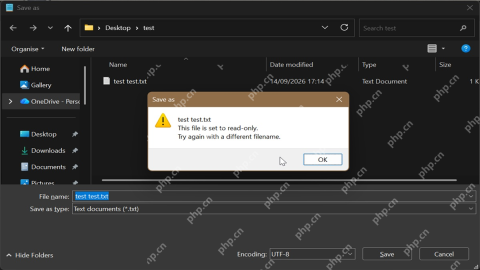
先区分三件事:普通文件的“只读”属性、文件夹属性里常见的方块或横线标记,以及当前账户有没有写入权限。文件夹的只读方块反复出现,不等于整个文件夹被锁死;office 等应用显示只读,也可能来自保护或共享限制。按文件属性、权限、应用提示的顺序检查,避免直接修改整盘权限。
先关闭文件,再取消只读标记
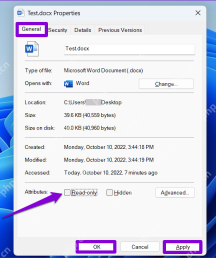
保存当前工作并关闭正在使用该文件的程序,右键目标文件选择“属性”,在“常规”(General)中取消“只读”(Read-only),点击“应用”(Apply)和“确定”(OK)。重新打开属性,核对勾选是否保留为取消状态。若处理的是文件夹,应检查其中实际不能保存的文件;文件夹标记中的方块或横线不能用来判断自己是否拥有写入权限。
提示拒绝访问时核对安全权限
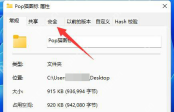
若取消属性或保存时提示权限不足,在目标文件或所在文件夹的“属性→安全”中选择自己的账户,查看“写入”“修改”是否允许。没有相应权限时,可把个人文件复制到自己有写入权限的位置测试,或请文件所有者、管理员按实际需要授权。只读属性和安全权限是不同机制,不要为了一个文件就给整个 C 盘、Everyone 或所有用户添加完全控制。

仍弹只读保存提示时先保留编辑内容
如果属性已取消,应用仍提示“文件为只读,请使用其他文件名重试”,可先用“另存为”保存到自己的文档目录并换一个文件名,避免丢失编辑内容。英文常见提示为 This file is set to read-only / Try again with a different file name。随后再检查是否处于受保护的视图、文档限制编辑、共享只读模式,或文件被其他程序占用。另存一份并不会自动修复原文件的权限,也不应据此关闭系统安全防护。