





win10 已复制的图片可以在画图、word 或支持图片的聊天编辑框中按 ctrl+v 粘贴。先确定复制的是图片本身,而不是图片地址或一个文件路径;剪贴板中的位图也不能直接按 ctrl+v 在普通文件夹里变成 png 文件,需要先粘贴到图像应用再保存。
把需要的图像复制到剪贴板
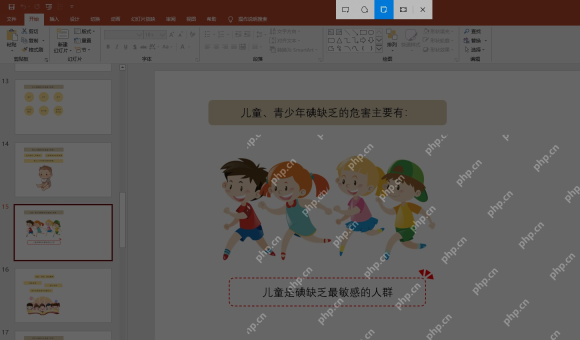
如果图片已经复制好,可以直接去目标应用粘贴。需要重新取图时,可按 Win+Shift+S,选择矩形截图并拖出范围;松开后截取内容会进入剪贴板。截图工具栏仍停留在屏幕上时,通常还没有完成这次区域选择。
需要旧图片时从历史面板选择
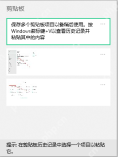
已经开启剪贴板历史记录的情况下,在目标应用中按 Win+V,找到带图片缩略图的项目并选择。若先看到文字项目,继续查看下面的缩略图;历史中没有所需图片时应重新复制。单项超过 4MB 或格式不受支持时,可能无法留在历史记录中。
用画图粘贴并保存图片
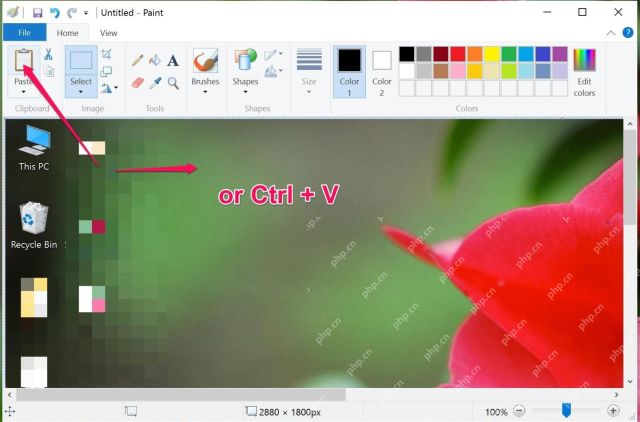
按 Win+R 输入 mspaint 打开画图,回到画布后按 Ctrl+V,或点击“粘贴”(英文为 Paste)。确认图像出现在画布中,再按 Ctrl+S 选择保存位置、文件名和 PNG 或 JPEG 格式。要粘贴到 Word 等应用,则先把光标放在文档的合适位置。

粘贴后只有文字或没有反应
先检查是否误复制了图片网址,再确认目标程序支持图片。可用画图作为对照:画图能粘贴而某个输入框不能,通常需要查看目标应用的格式限制。若复制的是文件资源管理器里的图片文件,则可以在其他文件夹中粘贴文件副本;这和粘贴截图等图像数据不同。





