





win10 可以在适合的输入场景自动显示触摸键盘。先开启“设备 > 输入”里的自动显示开关,再在没有连接实体键盘的触屏设备上测试。应用需要支持相应的输入调用,不能保证所有桌面程序只要鼠标点击就弹出。
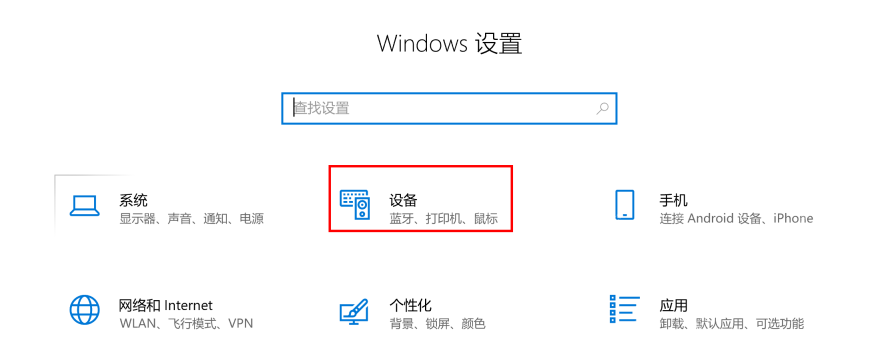
从设备设置进入输入选项
按 Win+I,选择“设备”,再点击左侧“输入”。如果设备没有触摸键盘相关选项,先核对 Windows 版本和设备是否支持触屏;不要到 Win11 的“系统托盘图标”下寻找“始终”或“从不”菜单。
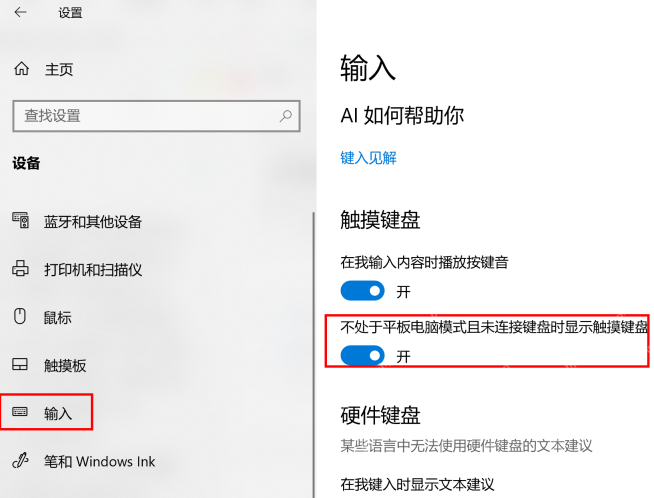
开启未连接键盘时自动显示
向下找到“触摸键盘”,开启“不处于平板电脑模式且未连接键盘时显示触摸键盘”。暂时断开不使用的外接键盘,在记事本的编辑区用手指点入,再观察键盘是否出现。已经连着实体键盘时,不应把未自动弹出直接认定为故障。
完全不能调用时再核对服务
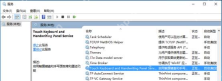
如果手动点击任务栏键盘按钮也无法打开,保存输入内容,按 Win+R 输入 services.msc。找到触摸键盘相关服务,核对实际服务名 TabletInputService;部分旧版显示为 Touch Keyboard and Handwriting Panel Service。若正在运行但无响应,可尝试重新启动该服务,再开键盘测试。

只有某个程序不自动弹出
若记事本能弹出而某个旧软件不能,优先考虑该软件的文本控件兼容性。可在任务栏右键勾选“显示触摸键盘按钮”,需要时手动调用。自动显示选项通常不需要重启整台电脑;测试时先关闭现有键盘窗口,再重新点入文本区。





