





在 win10 输入文字时,先把光标放到目标文本框,再按 win+h 即可启动听写。第一次使用还要检查在线语音识别和麦克风访问权限。下面按准备、启动、授权的顺序操作,避免工具栏出现却无法收音。
先找到在线识别设置
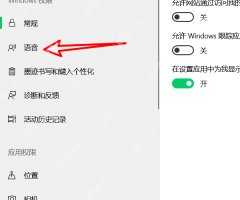
按 Win+I 进入“隐私”,点击左侧“语音”,把“在线语音识别”打开。此设置位于隐私分类,不是“轻松使用”里的语音控制开关。若已经开启,可直接进行下一步。
点入文本框后启动听写
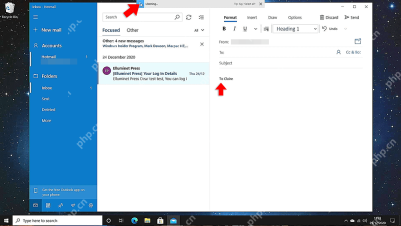
打开记事本、文档或邮件正文,点入可编辑区域,再按 Win+H。确认工具栏开始聆听后,先说一个短句;未开始时点击麦克风。若文本插在错误位置,先停止收音,把光标移到正确位置后继续。
需要授权时打开应用麦克风访问
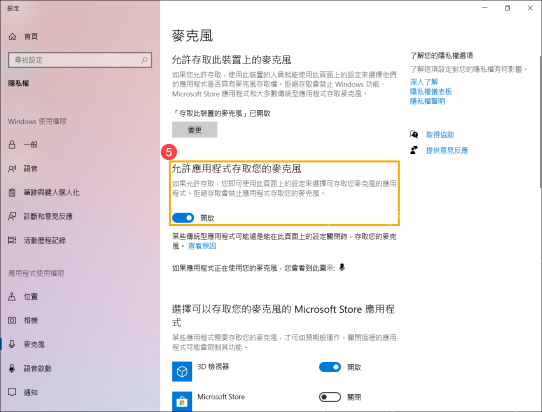
按 Win+I 进入“隐私 > 麦克风”,确认“允许应用访问你的麦克风”为“开”;设备级访问也应可用。部分版本使用“允许应用程序存取您的麦克风”等名称。若下方还有桌面应用访问开关,使用桌面程序时一并核对。

首次启动后仍无文字
先检查网络,再确认输入语言受支持。可换到记事本测试,避免密码框或不兼容控件的影响;仍没有收音时,到“系统 > 声音”观察麦克风测试条。系统听写不要求先登录某个第三方输入法账户,也无需安装来源不明的语音补丁。





