





win10 语音输入没反应时,先看是 win+h 工具栏完全不出现,还是已经打开却不收音。先在记事本点入编辑区重试;有工具栏但没有文字时,再检查实际输入设备、设备访问权限和麦克风音量。
选中真正使用的麦克风
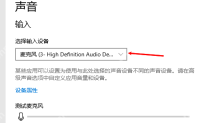
进入“设置 > 系统 > 声音”,在“输入”的“选择输入设备”中选择内置麦克风或当前耳麦。接过USB、蓝牙耳机后,默认设备可能改变。选好后说话观察“测试麦克风”条,再重开听写,不要把输出设备下拉框当作麦克风设置。
确认设备级麦克风访问允许
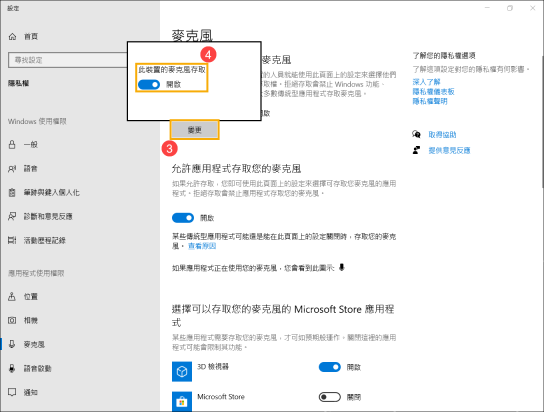
在“设置 > 隐私 > 麦克风”点击“更改”,检查“此设备的麦克风访问权限”已开启。部分版本显示为“此装置的麦克风存取权”。再检查应用访问和桌面应用访问;若设备级访问被限制,下层单个应用开关不能代替它。
把输入音量调到能正常收音
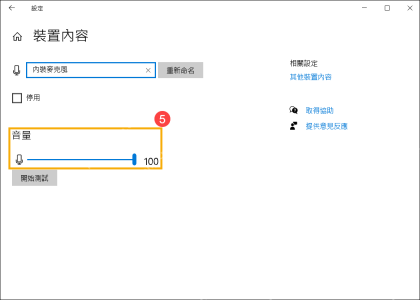
回到声音输入设备,进入“设备属性”,确认没有勾选“禁用”,将麦克风“音量”调到合适位置。说话测试后再调整,避免一味推到最大导致噪声。繁体界面的“装置内容”对应设备属性;这里调的是录音音量,不是扬声器音量。

收音正常仍不能听写
确认在线语音识别已开、网络可用和当前输入语言受支持,再换一个标准文本框测试。如果只在某个应用失效,保存后重开该应用;若 Win+H 连工具栏都无法打开,可退出拦截快捷键的软件,或用触摸键盘麦克风入口对照。仍异常时保存工作后重启,并保留版本和具体表现,避免反复安装不明驱动。





