





win10 点击输入框就弹出触摸键盘时,先关闭“设备”里的自动显示选项。任务栏按钮只负责手动唤起,辅助功能“屏幕键盘”又是另一个工具,需要根据实际弹出的窗口分别处理。无需为了关闭弹窗停用整项输入服务。
关闭桌面模式下的自动显示
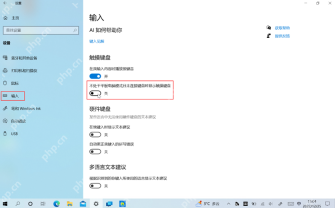
按 Win+I 打开设置,进入“设备 > 输入”。在“触摸键盘”下,把“不处于平板电脑模式且未连接键盘时显示触摸键盘”设为“关”。关闭当前键盘,再回到原来的输入框测试;“输入时播放按键音”只管声音,不能阻止弹出。
按需隐藏任务栏按钮
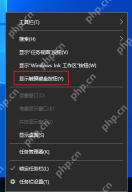
如果也不需要手动调用,在任务栏空白处右键,取消勾选“显示触摸键盘按钮”。需要继续用手动键盘时可以保留这个按钮,只关闭自动显示。以后想恢复入口,重新勾选同一项即可。
仍弹出时检查是否为屏幕键盘
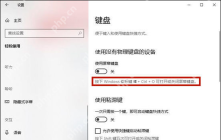
进入“设置 > 轻松使用 > 键盘”,检查“使用屏幕键盘”是否打开,不需要时设为“关”。它也能用 Win+Ctrl+O 切换;这项设置控制的是辅助功能键盘,不能用来替代触摸键盘的自动显示选项。

平板模式和特定应用仍需分别核对
上述自动显示开关针对非平板模式。若设备正在使用平板模式,可先在操作中心退出平板模式再测试;如果只有某个应用会弹出,检查该应用是否主动调用软键盘。触控设备或数位板的连接状态也可能影响判断,不建议直接禁用 TabletInputService,以免连带影响手写和其他输入功能。





