





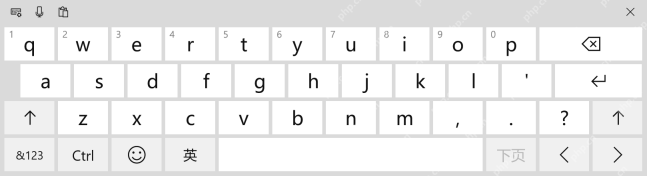
win10 触摸键盘已经显示但点击没有输入时,先区分是没有输入焦点、触摸本身失灵,还是键盘组件无响应。用鼠标点击与手指触摸分别测试,能更快判断问题所在;不要把键盘窗口出现直接当作输入功能正常。
先把光标放进可编辑位置再测试
打开记事本或其他可编辑文本框,点击输入区域,确认插入光标出现后再点触摸键盘上的字母和退格键。也用鼠标试点同一按键:鼠标能输入而手指不能时,优先排查触屏;所有点击都不能输入时,再检查应用焦点和输入组件。
检查服务,必要时重新启动
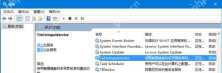
保存未提交的文字后,按 Win+R 输入 services.msc,找到触摸键盘服务并核对实际服务名 TabletInputService。部分 Win10 旧版会直接以这个名称显示。服务正在运行仍无响应时,可点“重新启动此服务”,完成后重新打开键盘,在同一个输入框测试。
需要继续输入时使用屏幕键盘
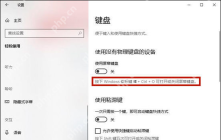
暂时无法恢复触摸键盘时,可以按 Win+Ctrl+O 打开辅助功能“屏幕键盘”,或进入“设置 > 轻松使用 > 键盘”使用对应开关。它是另一种输入工具,可用于临时输入和对照测试;能够使用屏幕键盘,并不能证明触摸键盘或触摸驱动已经修复。

根据对照结果继续排查
只有一个应用不能输入时,先保存后重启该应用;所有应用都异常时,可重启电脑再测试。如果手指连桌面其他按钮也点不动,应在设备管理器检查触摸屏设备状态,并按设备厂商指导更新驱动。不要为修复键盘随意卸载全部 HID 设备,也不要在未确认型号时安装来源不明的触摸驱动。





