





win10 触摸键盘不弹出时,先测试能否从任务栏手动打开,再检查自动弹出的条件。连接实体键盘、没有输入焦点或应用不支持相应行为,都可能使触摸键盘不自动出现;有任务栏图标也不等于每个输入框都会自动唤起。
先恢复任务栏上的手动入口
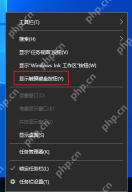
右键点击任务栏空白处,勾选“显示触摸键盘按钮”,再点击通知区域的键盘图标。如果图标能打开键盘,先在记事本中点击文本输入位置,检查是否可以输入;旧应用没有自动弹出时,也可暂时保留这个手动入口。
核对未连接键盘时的自动显示设置
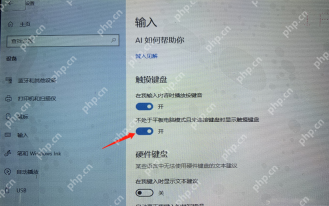
进入“设置 > 设备 > 输入”,找到触摸键盘相关选项,打开“不处于平板电脑模式且未连接键盘时显示触摸键盘”。若连接了 USB 或蓝牙键盘,系统可能仍认为有键盘附着,不能据此判断开关失效;可在保存工作后暂时断开外接键盘测试。
手动也打不开时检查输入服务
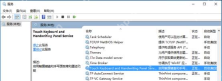
按 Win+R 输入 services.msc 打开服务,查找“Touch Keyboard and Handwriting Panel Service”;部分旧版显示名称有所不同。打开属性可核对服务名 TabletInputService。若服务被禁用,恢复合适的手动或自动启动方式并启动;已经运行时,可保存输入内容后尝试重新启动服务。

只在某个软件里不自动出现
先点入可编辑文本框,再与记事本等应用对照。只有旧软件不自动唤起时,可用任务栏图标手动打开并检查软件更新。整个屏幕触摸也异常时,应另查触摸设备和驱动,不要只调整键盘设置。排查时不应禁用输入服务,否则可能连输入法切换也受影响。





