





win10 触摸键盘占屏太大时,可以优先切换窄布局(单手键盘);需要较大的按键时,再切回标准布局。这是改变键盘布局和占屏方式,不应照搬 win11“个性化 > 触摸键盘”的大小滑块,也不要把移动位置误当成自由缩放。
先打开触摸键盘布局菜单
从任务栏键盘图标打开触摸键盘,点击左上角带键盘和齿轮的设置图标。菜单上排用于切换键盘布局,下排包含停靠相关选项;不要把麦克风按钮当成布局设置。菜单样式会随 Win10 版本和输入语言略有变化。
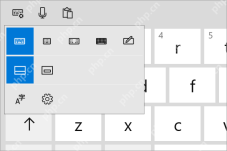
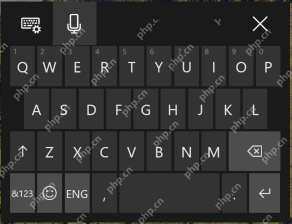
占屏过大时选择窄布局
在布局菜单中选择窄布局或单手键盘图标,让键盘变成较小的输入面板。它更适合单手输入,也能减少遮挡;部分布局的可用性会受语言、版本或管理策略影响。如果没有该选项,不要按网上的未知注册表值强行修改宽高。
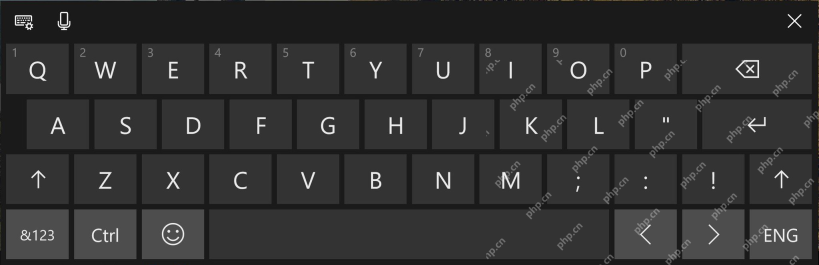
按键太小时切回标准布局
再次打开布局菜单,选择标准布局图标,恢复较宽的键盘和更充足的按键间距。需要移动键盘时,可利用停靠或取消停靠功能调整位置;键盘是否停靠与当前布局相关,不代表所有版本都能像普通窗口一样拖动边缘任意改大小。

先确认自己打开的是哪种键盘
Win+Ctrl+O 打开的是辅助功能“屏幕键盘”,它和任务栏启动的触摸键盘不是同一个界面,尺寸设置方法也不同。若整个桌面上的文字都过小,应另外评估显示缩放;显示缩放影响其他应用,不是只改变触摸键盘的局部尺寸。





