





win10 输入中文时看不到候选框,先在记事本中切换到微软拼音,确认处于中文模式,再输入一段普通拼音。只有某个软件不显示时,应先测试应用兼容性;英文模式、密码框和其他输入法的问题,不能直接按微软拼音候选框故障处理。
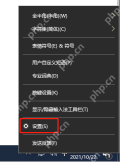
从微软拼音菜单进入设置
按 Win+空格选择微软拼音,并确认任务栏输入状态不是纯英文。右键任务栏中的微软拼音输入法状态图标,在菜单中点击“设置”。若使用第三方输入法,应先在它自己的设置和官方支持中排查,不要把微软拼音设置套用过去。
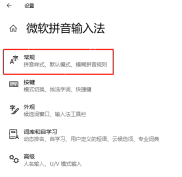
进入常规,检查兼容性入口
在“微软拼音输入法”设置中点击“常规”,向下查找“兼容性”。这一入口用于处理新版输入法与应用的兼容问题,并不是控制候选框永久显示或隐藏的总开关。操作前先完成正在输入的文字,避免切换时丢失未提交内容。
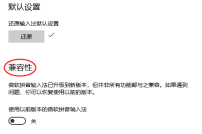
按需试用以前版本的微软拼音
找到“使用以前版本的微软拼音输入法”,如果当前版本出现兼容问题,可将其打开并按提示确认,再回到记事本与原应用分别测试。若没有改善,或需要回到新版功能,可关闭该开关。旧版模式是可尝试的兼容方案,不保证解决所有候选框异常。

仍不显示时再处理输入组件
保存工作后可按 Win+R 输入 ctfmon.exe 并回车,再切换输入法测试。只有原应用异常时,先更新或重启该应用;所有文本窗口都异常时,再检查输入服务是否被优化工具禁用。还原输入法默认设置前,应记录自定义设置和备份需要的词库,不要一开始就删除整个中文语言包。





