





es文件浏览器的官网地址是 http://www.estrongs.com/,官方从来没出过windows版安装包,也没有独立的pc登录客户端。电脑端要访问手机里的文件,全靠手机app开启的局域网ftp、smb这类共享通道,别把网上搜来的同名桌面软件当成官方出的电脑版。
电脑端可以做什么
只要电脑和手机连同一个局域网,Windows用户就能访问手机生成的临时共享地址,浏览授权目录、拷贝文件。所有共享范围的管控、服务的启停,全都是在手机端的ES应用里操作,电脑只负责展示和传输文件。
官网之前只放了移动端和对应适配平台的介绍,现在网上搜出来的所谓“ES电脑版”,基本都是套安卓模拟器的方案、第三方下载站私自封装的安装包,或是完全重名的其他工具。只要官网没放Windows版的下载按钮,就肯定不是官方原生的桌面客户端。
苹果设备用户可以点这个链接 https://apps.apple.com/cn/app/id1441621965 查看ES文件浏览器的最新适配范围和官方真实截图。就算部分Apple芯片的Mac能直接跑iOS版的APP,也不代表有面向Windows的官方桌面版,这俩完全是两码事,别混为一谈。
电脑访问手机文件的完整操作流程
-
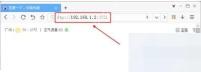
步骤1:在电脑输入实时地址
先打开手机端ES的“从PC访问”功能,把页面弹出来的完整FTP地址原封不动输到电脑的浏览器里。教程截图里的地址只是演示用的,你实际操作必须用自己手机上实时显示的地址,别直接抄示例数字。
-
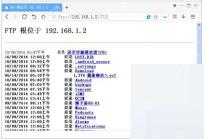
步骤2:浏览手机允许的目录
连成功之后,电脑端就会显示你在手机上授权共享的所有文件夹。先挨个核对下目录名和层级,刚连上别上来就批量删东西或者移动文件,要是发现共享的根目录权限太大,立刻回手机端缩小授权范围。
-
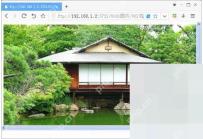
步骤3:打开测试文件检查结果
先挑一张没隐私的图片或者普通文档下载到电脑,打开确认内容完整没问题之后,再批量传其他文件。大量传文件的时候记得别让手机断电,也别中途切换WiFi/移动数据。

登录入口与连接凭据的区别
FTP的账号密码是单次局域网连接的访问凭证,既不是你的ES会员账号,也不是云盘账户。部分版本的ES支持给远程共享单独设用户名密码,这些信息只对当前这次本地连接生效,和其他账号体系完全没关系。
SMB协议更适合电脑端访问Windows的共享文件夹,FTP则更适合手机开临时共享给电脑访问。俩协议的适用场景、地址填写位置都不一样,别把它们当成什么ES电脑版的统一登录入口。
要是你用的是公司或者学校的公共网络,不同设备之间默认可能做了隔离,连不上不代表ES坏了,先去确认下当前网络的访问策略。没经过网管允许的话,别随便扫内网、改防火墙设置,也别乱开公网端口,容易出安全问题。
安卓模拟器确实能装ES的移动端APP,但会多出一堆虚拟存储、权限授权、账号泄露的风险,也没法自动读到你实体手机里的文件。单纯传文件的话,用刚才说的局域网共享或者直接插数据线,反而更省事安全。
如果是在多人共用的电脑上操作,用完一定要清浏览器地址栏历史、FTP客户端的站点记录,还有下载文件夹里的临时文件。你在手机端关掉共享服务,只能拦住后续的访问,之前已经拷到电脑里的文件不会自己消失,要是传过私人资料,必须手动删掉本地副本。
PC端流程的校验标准
满足三个条件才算连接正常:电脑只能看到你授权的目录、刚才下的测试文件能正常打开、往共享目录传的文件能在手机ES里找到。
传文件前后最好核对下文件大小,重要的压缩包传到电脑后先试下能不能正常解压,要是发现文件损坏缺内容,先重新传一遍,别直接覆盖手机里的源文件。
所有传输操作做完,记得在手机端关掉共享服务、删掉临时设置的账号密码,刷新电脑浏览器发现再也打不开共享目录,才是真正的安全收尾。
识别伪电脑版的方法
- 只要ES官网没放Windows版下载入口,就别信什么官方原生PC客户端的说法。
- 用安卓模拟器跑APP,根本不等于官方出了电脑版。
- 手机生成的FTP共享地址,也不是什么ES云服务的登录页。
- 所有操作结束后一定要关掉共享服务,核对完所有文件的完整性再收尾。
说白了,ES文件浏览器的电脑端用法核心就是走局域网共享、做好权限管控,别浪费时间去找根本不存在的官方Windows版登录程序。












