





brave浏览器官方最新稳定版的正规下载入口是 https://brave.com/download/。光认准brave.com主域名还不够,还要逐一核对对应系统平台、应用商店开发者、安装包发布者这几项信息;搜索结果里的广告页、第三方下载器页面、拼写相近的仿冒域名,都不能跳过这几步校验直接用。

先搞对下载入口和使用场景
别光盯着搜索结果的标题找官网,不少仿冒页面会直接抄走官方的狮子图标和产品介绍,点下载按钮却跳转到网盘、聚合下载器,甚至是被篡改过的修改版安装包。最稳妥的办法,就是自己手动在地址栏敲入brave.com域名,从官网导航栏点进下载页。
不管是电脑还是手机要重新下载Brave,直接访问上面说的官方网址就行,官网会自动识别你的设备,给出对应系统的下载入口。注意网页没法直接修改你本机的默认浏览器设置,这步操作必须进系统设置手动完成。
正式稳定版的Brave图标是橙色的,Beta测试版和Nightly开发版都有各自不同的专属标识。哪怕是官方出品的测试版,也不适合普通用户日常使用,咱们平时说的“最新版”,优先指当前正式推送的Release稳定版。
安装完成后,进系统设置做二次核验
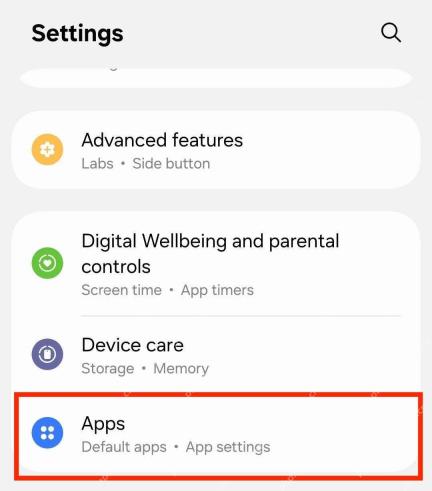
步骤1:安卓端先进入应用设置
在安卓系统设置里找到「应用」选项,不同品牌的手机菜单名称可能略有出入,一定要从系统自带的设置入口点进去,别信网页弹窗里所谓的“一键授予默认浏览器权限”的提示。
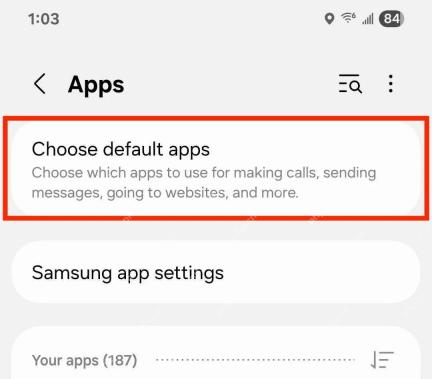
步骤2:打开默认应用列表
在应用管理页面选择「默认应用」选项,这里显示的都是系统认可的各类默认程序分类,接着点进「浏览器应用」分类就行,别靠第三方清理工具修改默认设置。
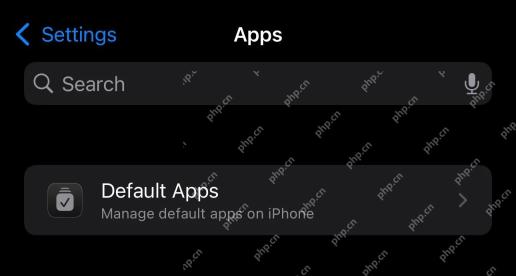
步骤3:iPhone 找到默认应用设置
较新的iOS系统,在设置的「应用」分区里就能找到「默认应用」选项,进入该项后再选择「浏览器应用」就好,如果系统版本不同路径有变动,以当前设备显示的实际界面为准。

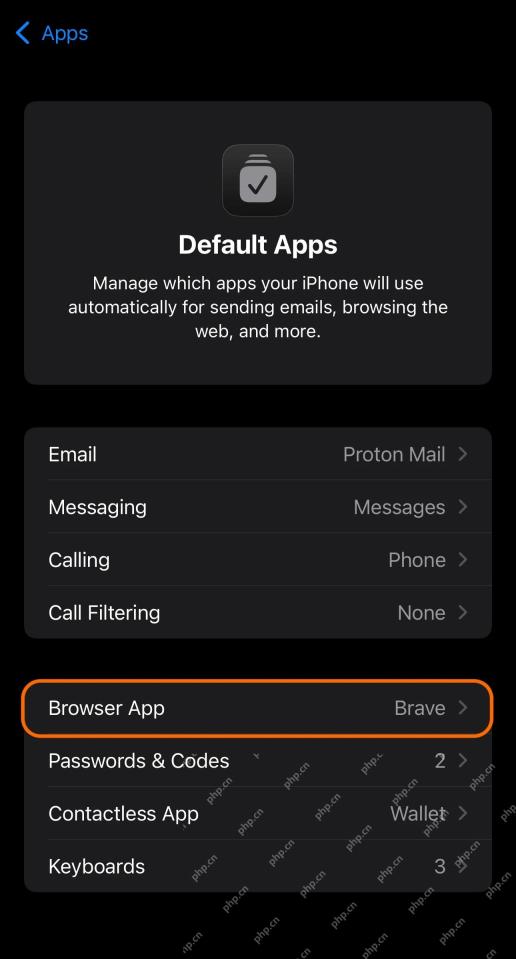
步骤4:核对当前浏览器应用
在浏览器应用的设置页里,先查看当前的默认值,再从列表里选中你从官方渠道安装好的Brave。如果列表里找不到Brave,说明应用没正确安装,或者系统还没识别到它。需要重新下载时,可直接访问 https://brave.com/download/。
设置完怎么确认真的生效
把Brave设为默认浏览器之后,从邮件或者系统备忘录里随便点开一个普通网页链接,确认系统确实调用Brave打开,这个小验证就能区分“应用已经安装”和“默认项真的生效”两种状态。
Brave的官网、帮助中心、账户中心和搜索中心虽然用不同子域名或路径,但核心品牌域名始终保持一致。下载安装文件的时候尤其要从主站导航跳转,别直接点开聊天消息里的陌生短链接就运行程序。
适用场景与选择建议
第一次安装的时候重点核对域名和发布者信息,已经安装完成后的日常更新,直接点开Brave里的「关于Brave」页面检查升级就好。把两个流程分开,不用每次更新都重新搜下载地址,也能大幅减少被广告页面跳转带走的概率。
移动端判断正版更依赖应用商店的开发者信息、系统默认应用列表的记录,电脑端则重点核验安装文件的数字签名。任何单一特征都可能被仿造,只有下载入口、开发者、发布者和安装结果全部对应一致,才足够可靠。
建议把官方官网加入书签,但每次下载前还是要扫一眼地址栏的域名,防止书签被云同步覆盖,或者不小心存错了相似的仿冒地址。
常见问题排查
- 地址栏出现相似拼写或者多余前后缀的时候立刻停止下载,重新手动输入brave.com进入官网。
- 点下载按钮要求你先装专用下载器的直接退出页面,官方安装流程不需要任何第三方下载工具。
- 系统列表找不到Brave的时候,先手动打开一次已安装的Brave应用,再重启设置页面检查即可。
- 误装Beta或Nightly版本的,先备份好需要的浏览器数据,再安装稳定版,避免直接共用不兼容的资料目录。
使用边界与安全提醒
想要不踩仿冒下载站的坑,根本不用收藏一堆零散的下载地址,只要养成固定的核验顺序:先查主域名是否正确,再核对对应平台的官方入口,接着验证开发者或发布者身份,最后完成安装后的系统校验。四项全部对应得上,才算完成一次可靠的下载。












