





brave浏览器同步书签、密码,根本不走普通的账号登录流程,全靠内置的「同步链(sync chain)」机制实现。而https://account.brave.com/ 这个地址,是专门用来管理网络保护、leo这类付费增值服务的,两个入口用途完全不一样,绝对不能把付费服务的邮箱账号当成同步代码来用。

先分清入口和使用场景
Brave Sync走的是设备点对点的同步链逻辑:你先在第一台设备上新建一条同步链,其余设备只要扫二维码或者输入同步助记词就能加入,之后按需勾选要同步的书签、密码、浏览历史、打开的标签页等内容就行。官方早就明确过,这套同步机制和Chrome那种直接登云账户的模式完全不同。
只有买了Brave付费高级服务的时候,才需要打开前面提到的官方网址,点邮箱收到的登录链接管理订阅。这个付费账户不会自动接管你的浏览器书签,也查不到任何同步链的代码信息。
同步代码本身拥有加入完整数据链的最高权限,只能在你自己完全掌控的设备之间流转。绝对别把同步二维码、同步助记词,或者正显示同步信息的共享屏幕,发给客服群不熟的网友、论坛陌生人、来路不明的远程协助人员。
创建并加入 Brave 同步链
步骤1:进入同步设置新建同步链
桌面端点开Brave主菜单找到Sync选项,进到设置页后选择「新建同步链」。要是打开页面已经列出了其他设备,说明当前浏览器早就加入过某条同步链,不用重复创建。
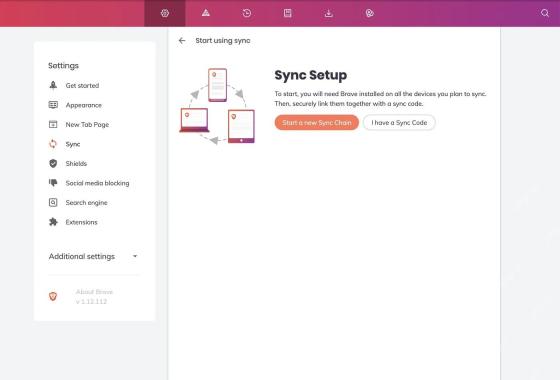
步骤2:给手机生成加链二维码
选择添加手机/平板设备之后,桌面端就会弹出同步链二维码。只能用你自己的另一台设备扫码,扫码完成前不要关这个窗口,也别把二维码存到所有人可见的公共相册里。
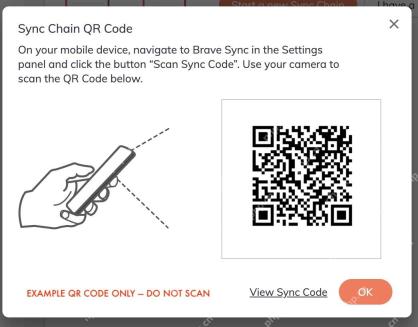
步骤3:电脑之间用同步词加入
要添加另一台电脑进链的时候,Brave会弹出同步代码输入窗口。同步词的有效期规则完全以你当前界面的提示为准,旧截图里记录的词数、有效期不能当成永久通用的标准。需要重新打开相关页面时,可直接访问 https://account.brave.com/。

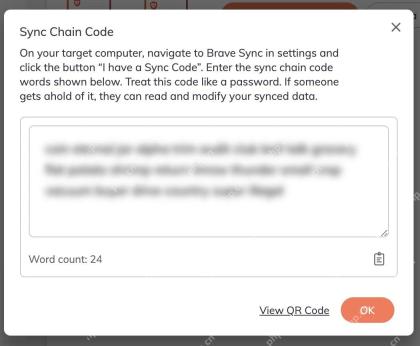
步骤4:选择要同步的数据类型
设备成功加入同步链之后,在Sync设置里可以选「同步所有内容」,也可以单独开启书签、密码、浏览历史、标签页等分项。只有加入链的两端都开启了对应项目,数据才能稳定同步。
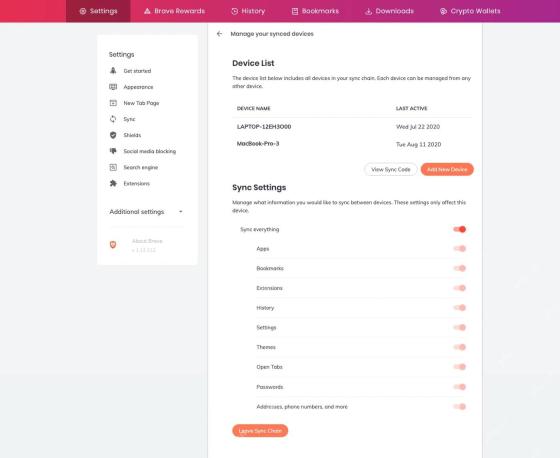
怎么判断同步设置已经生效
同步成功的标志很明确:同步链的设备列表里会显示新加入的设备,你在一端新建的书签、打开的新标签页,稍等一会也会在另一端同步出现。首次全量合并数据可能需要等几分钟,频繁退出重建同步链反而容易生成大量重复数据。
付费Premium账户只管订阅服务,同步链管浏览数据,二者的安全边界完全不同:邮箱登录链接泄露只会影响你的付费订阅权益,同步代码泄露则能让陌生设备直接加入你的数据链,拿到所有同步内容。
适用场景与选择建议
如果只是两台私人设备之间互传书签,只开书签同步就够了;需要跨设备完整接续工作流的时候,再考虑开启浏览历史、已开标签页和密码同步。同步覆盖的内容越多,同步链里每台设备的保管就得越谨慎。
临时借用的公共电脑、送修的设备、他人管理的办公终端,全都不适合加入你的个人同步链。就算后续你把设备从链里移除,之前已经同步到本地的数据也不会自动消失,一开始就要严格限制能加入链的设备范围。
每次新增完设备之后,都主动点开同步设备列表检查一遍,及时删掉早就不用、名字对不上的陌生终端。
常见问题排查
- 新加的设备半天在列表里不显示,先确认两端Brave都是官方支持的新版本,同时网络保持正常连接。
- 只有部分数据同步成功,要逐台设备核对同步设置,确保两边对应的数据分项都已经打开。
- 安卓端同步异常,先去系统设置里检查Brave的自动同步数据开关有没有被系统禁用。
- 怀疑同步代码已经泄露,直接删掉链里的陌生设备,或者直接退出当前整条同步链,重新建一条全新的可信链。
使用边界与安全提醒
看到Brave要求登录账户的提示先捋清楚需求:同步浏览数据走浏览器内部的同步链,管理付费订阅才去登Premium网页账户。把两个入口分清,既能避免登错账号反复失败,也能防止把敏感的同步代码误传到错误的页面。












