





brave浏览器电脑端、移动端的统一官方下载地址是 https://brave.com/download/,打开之后根据自己的设备,选对应windows、macos、linux、android或者ios版本就行。电脑端直接用官网提供的安装包安装,手机端点完会自动跳转到google play或者app store的官方应用页面,不用自己额外搜。

先分清入口与使用场景
把全平台下载入口都汇总在同一个官方页面,就是为了帮大家避开被篡改的修改版APK、带捆绑插件的第三方安装器,还有名字蹭热度的仿冒应用。打开页面后系统识别到你的设备,可能直接弹出对应系统的下载按钮,不过最好还是手动核对下系统类型,后续跳转到应用商店之后,也记得确认下开发者信息。
要是想给其他设备下载安装包,直接重新打开上面提到的官方网址就行,别把电脑的安装文件传到手机上,也别把安卓的APK往iPhone里装。不同平台的安装逻辑、权限提示、默认浏览器设置规则都不一样,乱混用很容易出故障。
安装完之后建议把Brave设为默认浏览器,这样邮件、聊天软件、文档里点到的网页链接,都会直接用Brave打开。这个设置不会删掉你原来装的其他浏览器,之后想改回去,随时进系统设置里调整就行。
在手机端确认Brave已正确安装
步骤1:检查 Android 版浏览界面
安卓版安装完成后随便打开一个网页,底部会显示地址栏、Brave Shields 图标、标签页和菜单按钮。这些控件都能正常显示,就说明你装的是正经可用的原版浏览器,不是那种只能跳转其他应用的套壳假应用。

步骤2:检查 iPhone 版浏览界面
iPhone版的底部工具栏包含地址栏、Brave图标、标签页和更多菜单,界面布局和安卓版不完全一样,别硬照着另一套系统的按钮位置找功能。

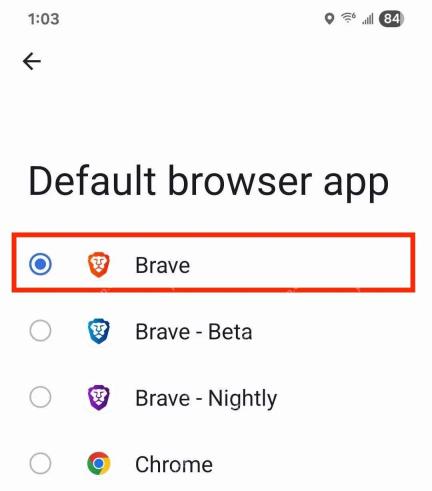
步骤3:在 Android 选择默认浏览器
进到系统的默认浏览器应用列表后选Brave就行。列表里可能同时出现Brave Beta或者Nightly版本,日常使用直接选橙色图标的稳定版Brave就好。后续需要重新打开下载页时,直接访问 https://brave.com/download/。

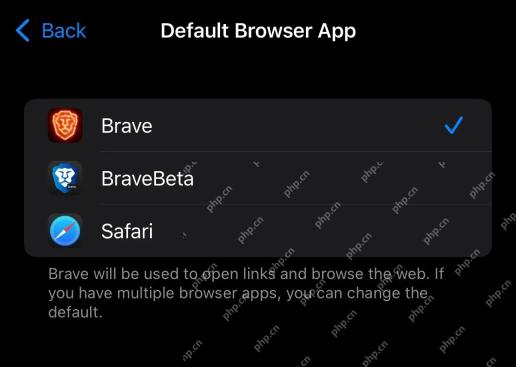
步骤4:在 iPhone 选择默认浏览器
进到iOS的「默认浏览器 App」选项里勾选Brave。蓝色图标的BraveBeta是测试通道,如果你不是专门要测试新功能,别手误选错。
完成后怎样判断设置有效
电脑端只要Brave能正常启动、能正常访问网页,在「关于 Brave」页面里显示的版本状态正常就算达标;移动端还要额外多检查一步,确认系统开放了网络访问、通知权限,点个外部链接试试,确认默认浏览器切换真的生效了。
不同地区、不同设备版本的应用商店,显示的应用描述可能有细微差异,但应用名称、开发者和图标这三个信息肯定是统一的。碰到所在地区无法下载的情况,先去看官方的支持说明,不要点陌生人分享的链接侧载修改包。
适用场景与选择建议
电脑端的Brave更适合装扩展插件、批量下载文件和多窗口同时处理多任务,移动端版本专门优化了触控布局、系统分享和续航表现。账号同步功能要等两端都安装完成后手动开启,别以为两个设备都装了Brave,所有数据就会自动同步过来。
家里的多台设备可以按使用者分别配置默认浏览器和同步链,别把孩子的设备、私人手机和工作设备全都加到同一条同步链里,不然书签、浏览历史和打开的标签页会全部混在一起,之后想拆分比第一次单独配置麻烦很多。
需要离线安装或者批量部署的企业/组织,直接用官方提供的企业或发行渠道资料,由管理员统一校验安装包即可。普通用户别去论坛附件里找所谓的全平台通用安装包,单个安装文件根本不可能同时适配所有系统。
常见问题排查
- 官网下载按钮跳错平台时,手动点页面上的 Desktop、Android 或 iOS 分类选对应版本即可。
- 应用商店搜出来结果太多时,先核对开发者为 Brave Software,再确认图标和应用介绍,避免下错仿冒应用。
- 设为默认浏览器后点链接仍在旧浏览器打开时,先把发起链接的应用重启,再回去检查一遍系统默认设置项。
- 手机系统版本太旧无法安装时,先查看Brave官方标注的最低系统要求,不要下载来源不明的旧版安装包。
使用边界与安全提醒
同一个官方页面会引导你到不同平台的下载渠道,但每个平台的安装最后一步都要自己再核验一遍:电脑端看安装包的发布者信息,手机端核对应用商店的开发者资质,这是最实用的双重验真方法。












