





brave rewards的官方说明页面是 https://brave.com/rewards/,实际绑定操作得在浏览器自带的 brave://rewards 页面里完成。它没有通用的网页端钱包登录入口,你要根据自己所在的地区,选官方支持的托管账户或者自托管钱包就行。

先分清入口与使用场景
注意别把Rewards、Brave Wallet和Premium账户弄混,这三个是完全独立的产品:Rewards用来领广告分成、给内容创作者打赏,Brave Wallet用来存自托管加密资产,Premium是付费订阅服务。连钱包之前先想明白,你是要领奖励、管理订阅,还是要用链上钱包,别选错入口白折腾。
要查政策规则和功能说明,直接进上面的官方网址就行。真要绑定账户的时候,要么直接在地址栏输 brave://rewards,要么点浏览器工具栏的Rewards图标进操作页,这么做能大幅降低跳到仿冒授权页的风险。
绑钱包时肯定会弹出权限确认和签名请求,哪怕签名只是用来证明你握有对应地址的控制权,也得逐行核对站点域名、钱包地址和授权范围,任何跳出来要求你输助记词或者私钥的网页,都绝对不属于正常连接流程。
把 Rewards 连接到自托管钱包
步骤1:在 Rewards 页面选择连接账户
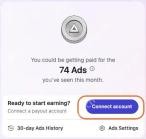
打开 brave://rewards 后,找到「Ready to start earning」区域,点击里面的 Connect account。点之前先确认当前页面是浏览器内部地址,不是你从搜索结果点进来的第三方网站。
步骤2:选择奖励接收方式
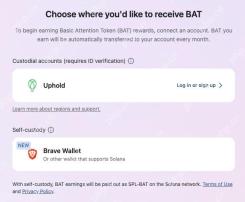
页面会列出托管账户与 Self-custody 选项,不同地区、不同浏览器版本显示的可选服务不一样,以你当前界面的展示为准,选择 Brave Wallet 就能进入自托管连接流程。
步骤3:选择要连接的钱包
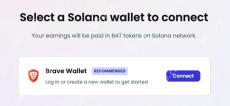
到了「Select a Solana wallet to connect」页面,直接选 Brave Wallet 点 Connect 就行。要是这里没显示可用钱包,你得先去官方钱包引导页创建或者导入钱包,绝对别往陌生网页里提交助记词。

步骤4:审阅站点权限
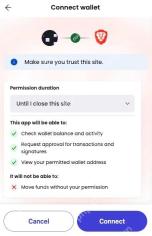
钱包会弹出弹窗,显示授权站点是rewards.brave.com、要连接的地址和具体授权内容,确认站点是官方的、地址没错、授权范围没有转移你资产的权限,再点 Connect。后续要重新打开相关说明页时,可直接访问 https://brave.com/rewards/。
步骤5:确认连接完成
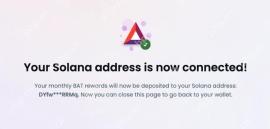
绑定成功的页面会提示 Solana address is now connected,这时候别急着关页面,返回Rewards主界面,检查Payout Account显示的地址和你刚绑定的是不是同一个,不能光靠弹窗消失就判定绑定完成。
完成后怎样判断设置有效
连接成功不等于每月肯定能拿到奖励,奖励可用性、支持地区、结算时间和账户要求随时可能调整,一切以Rewards当前页面和官方支持中心发布的地区说明为准。
用自托管钱包就意味着所有恢复信息都得你自己保管,Brave官方、钱包插件、任何自称客服的人都不该索要你的完整助记词,一旦助记词泄露,立刻走钱包安全流程迁移资产,别只改下浏览器设置就完事。
适用场景与选择建议
只是普通浏览网页的话完全没必要开Rewards,等你真的想参与广告奖励、搞懂全部结算规则之后,再绑定支持的账户就行。自托管钱包的资产控制权更直接,但备份恢复和安全防护的责任也全由你自己承担,别光看操作步骤简单就随便选。
托管账户通常有地区限制和身份验证要求,自托管连接则会涉及网络手续费和签名确认,选哪种方式之前先结合你所在地区、平时的资产管理习惯、密钥备份能力判断,别为了绕过限制乱选国家、乱填账户信息。
绑完之后定期检查收款地址和已授权站点列表,发现陌生的授权连接时立刻断开,再全面复核一遍钱包安全。
常见问题排查
- 看不到 Connect account 按钮时,先检查Rewards功能有没有开启,再确认你所在地区是否支持当前绑定方式。
- 钱包列表为空时,确认Brave Wallet已经创建完成,并且切换到了支持的网络和对应账户。
- 连接弹窗被拦截时,去浏览器工具栏检查有没有待处理的钱包请求。
- 弹出的地址和你预期不一致时直接取消操作,回到钱包主页核对当前账户,绝对别在不明页面继续签名。
使用边界与安全提醒
Rewards的安全核心根本不是找什么外部网页登录框,而是全程从浏览器内部页面发起操作,只在官方域名上做授权,绑定完成后还要核对一遍收款地址。任何绕开这三步、号称可以「快捷绑定」的路子,都别往下操作。












