





brave 稳定版的官方下载、更新统一入口是 https://brave.com/download/。已经装了这款浏览器的用户,优先走「about brave」内置页面检查更新,只有全新安装或者修复损坏的安装文件时,才需要去官网下载页,整个浏览器更新过程完全不用登录账号。

先理清不同入口的适用场景
Brave 默认后台自动下载稳定版更新包,下完之后只要重启浏览器就能完成升级。根本不存在什么「浏览器升级专用安全登录入口」:整个更新流程不会要你输入付费会员邮箱、同步验证码、钱包助记词或者交易密码,要是碰到要求填这些信息的页面,马上关掉不要继续操作。
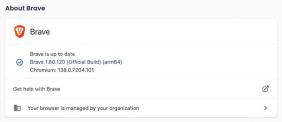
真的需要重装的时候,再打开上面的官方网址下安装包就好,日常小版本升级根本没必要反复下完整安装包。About Brave页面会直接显示当前浏览器版本、更新状态,还有底层基于的Chromium版本,是确认更新有没有成功的最直观入口。
正式稳定版、Beta测试版、Nightly开发版的图标和更新推送频率都不一样,想要用得稳就选正式Release版;要是你装了测试版出问题,别把同一份用户数据目录在不同版本通道之间乱切换,很容易搞出故障。
在浏览器内完成安全更新
步骤1:识别工具栏更新提示
Brave 把更新包下载完成后,工具栏上会弹出绿色的 Update 更新按钮。这时候先把你正在填的表单、没提交的内容全部存好,再准备重启浏览器,只开新标签页不会触发版本升级。

步骤2:从菜单选择重新启动
点完 Update 按钮后,菜单顶部会出现「Relaunch to Update Brave」选项,点一下浏览器就会自动关闭重启,平时打开的普通标签页大多会自动恢复,但正在播视频、编辑内容的页面,最好提前手动保存妥当。

步骤3:在 About Brave 核验结果
重启后打开 About Brave 页面,如果页面显示「Brave is up to date」,同时列出当前版本号,就说明稳定版更新已经完成;要是页面还显示正在检查,就等网络请求跑完,别手动关页面。

步骤4:自动更新失败时先查策略
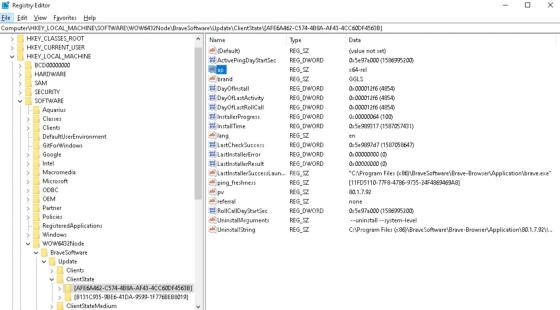
Windows 系统下长时间没法自动更新,先排查是不是系统里有企业管理策略,或是更新服务被限制了。修改注册表属于高级排查操作,单位配发的电脑直接找IT管理员处理,个人用户操作前一定要提前做好备份。需要重新下载安装包的话,直接访问 https://brave.com/download/ 就行。
完成后怎样判断设置有效
更新完之后,可以打开几个你常用的网站测一测,检查扩展插件能不能正常运行、视频播放、密码自动填充这些常用功能有没有异常。如果只有某一个扩展出问题,先单独更新或者停用这个扩展就好,没必要直接把整个浏览器回滚到老版本。
About Brave 页面弹出组织管理提示,不等于浏览器中毒,有可能是你装的安全软件、单位下发的设备策略,或是本机之前的旧配置导致的,先确认设备归属和策略来源,再决定要不要调整设置。
适用场景与选择建议
普通用户直接开着稳定版自动更新就好,想要提前体验新功能的用户,可以单独安装 Beta 或者 Nightly 版本。测试版最好用独立的用户数据环境,重要的密码、工作相关的标签页还是放在稳定版里,就算测试版出了bug也容易回退,不会影响日常正常使用。
重装操作只适合安装文件损坏、更新服务彻底失效这类特殊情况,日常小版本升级优先走 About Brave 页面检查更新。不管用哪种更新方式,最好提前同步或者导出重要书签,把正在编辑的网页表单都存好,避免重启的时候内容丢失。
更新完第一次启动浏览器加载慢不一定是出问题,等扩展插件和之前打开的所有标签页都恢复完,再判断性能是不是真的有异常。
常见问题排查
- 一直卡在「Checking for updates」正在检查更新的状态,先检查代理、防火墙、系统时间的设置是不是正常。
- 更新包明明已经下完,但版本号没变化,就把所有Brave窗口全部彻底关掉再重新打开,再去About Brave页面查看状态。
- 更新完之后打开网页出现异常,先清掉对应站点的缓存,或者把最近刚装的扩展先停用排查。
- 运行安装包的时候弹出发布者未知的提示,直接取消操作,重新去官网下正版安装包,别用网上来路不明的所谓离线修复包。
使用边界与安全提醒
安全更新的核心流程总共就三步:在浏览器内置页面检查更新、重启浏览器、去About Brave页面核验结果。整个流程完全不需要输入任何账户密码,更不可能要求你提交钱包密钥这类敏感信息。












