





brave浏览器的官网地址是 https://brave.com/,不管你用的是windows、macos、linux这类桌面系统,还是手机平板等移动设备,直接输这个域名访问就对了。官网会自动识别你当前使用的设备,推送对应系统的安装包,只要先确认域名没输错、安装包的发布者身份没问题再运行,基本就能避开所有仿冒的假下载站。

先认准正版下载入口,理清不同设备的下载规则
Brave的官方域名很短,但你用搜索引擎搜品牌名的时候,结果里很容易掺大量第三方下载站、无关教程页和广告跳转链接。判断正版入口的方法特别简单:先看浏览器地址栏的主域名是不是实打实的brave.com,再确认下好的安装包发布者显示为Brave Software, Inc.,别光看页面上的图标、或者“高速下载”这类诱导提示就随便点。
桌面端和移动端用的是同一个品牌官网,但下载逻辑不一样:电脑端点下载会直接下载本地安装程序,安卓和iPhone用户点下载后会自动跳转到对应系统的官方应用商店。正版官网绝对不会要求你先装什么第三方下载器,也不会在下载前索要银行卡信息、短信验证码,更不会索要远程控制权限。
之后要进官网也别靠搜索引擎找,直接在地址栏输入上面给的官方网址就行。页面能正常加载、顶部品牌标识完整,能顺利找到Download或者Get Brave的下载板块,再继续往下走流程。
走官网流程安装正版安装包
步骤1:确认安装文件下载完成
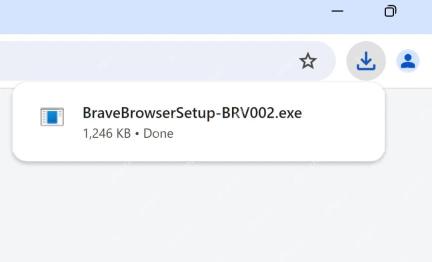
Windows上点完官网的下载按钮后,当前浏览器的下载列表里会出现名叫BraveBrowserSetup的安装文件。先确认文件名确实包含BraveBrowserSetup,直接从下载列表里打开就行,别运行从网盘、第三方压缩包里拿到的同名程序。
步骤2:核对系统发布者信息
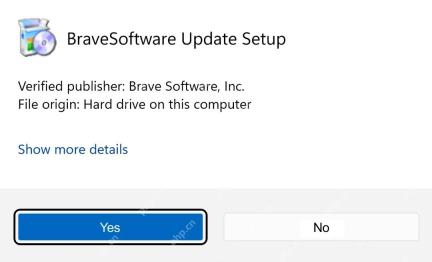
系统弹出权限确认窗口的时候,你要能看到“已验证发布者”这一栏显示的是Brave Software, Inc.。只有发布者信息完全对上了再点允许;要是发布者显示未知、名字拼写不对,或者这个弹窗根本不是你刚下的安装包弹出来的,直接点取消,回到官网重新下载。
步骤3:完成首次导入设置
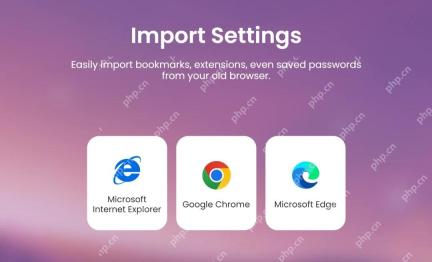
安装进度跑完之后,Brave会弹出选项,问你要不要从旧浏览器导入书签、扩展插件和存好的密码。直接选你之前常用的浏览器就行;要是暂时不想迁移数据也可以直接跳过,之后想导入了再从设置页的导入功能重新操作也完全没问题。之后要进官网直接访问 https://brave.com/ 就可以。

步骤4:移动端核对应用商店条目
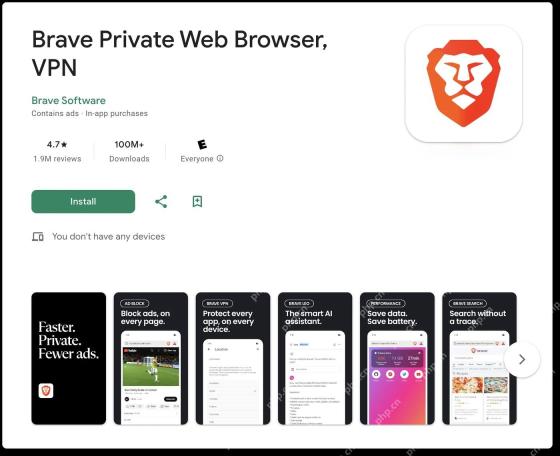
安卓用户跳转到Google Play之后,要确认应用全名是Brave Private Web Browser,开发者是Brave Software,图标是官方的狮子标识。别安装那些名字相近、但开发者完全不一样的套壳浏览器。
装完后怎么确认运行正常
安装成功的标准很明确:系统程序列表里能找到Brave Browser,启动后能看到正常的地址栏、标签页,还有标志性的狮子盾牌图标。官网只是获取安装包和查产品信息的入口,不是需要长期登录的后台,不用没事反复访问。
日常使用选稳定版就足够了;Beta、Nightly这类版本是用来测试新功能的,更新频率很高,大概率会出现各种兼容问题。普通用户直接点官网默认按钮下载Release稳定版即可,没必要为了追所谓的“最新版”改用测试通道。
适用场景与选择建议
要是只是临时体验,可以先装稳定版直接跳过资料导入;打算长期替换原有浏览器的时候,再迁移书签、密码和扩展就行。两种场景的区别只是要不要带入个人数据,下载入口和发布者核验的标准完全一样。
同一台电脑可以把原浏览器留着当备用,先确认Brave能正常访问常用网站、播放视频、打开办公系统,再决定要不要设为默认浏览器。这样哪怕遇到个别网站兼容问题,也能快速切回原环境处理,不会耽误事。
常见问题排查
- 下载按钮没有反应时,先检查当前浏览器是不是拦截了自动下载,再刷新官网页面试试。
- 安装程序被安全软件拦截时,不要直接关闭全部防护,先重新核对一遍域名、文件签名和发布者信息。
- 公司电脑提示需要管理员权限时,直接联系设备管理员申请权限,不要下载所谓的免权限修改版。
- 安装后书签为空时,直接进Brave设置页,重新选择原浏览器走一遍导入流程即可。
使用边界与安全提醒
按顺序核对好域名、发布者和安装完成状态这三项,基本就能排除绝大多数假官网和带捆绑的恶意安装包。后续升级直接用浏览器自身的更新机制就行,不需要反复跑到第三方页面重新下载。








