





brave premium 账户的官方注册、管理后台地址是 https://account.brave.com/,这个账户没有传统的固定密码,全程靠给注册邮箱发一次性登录链接完成身份验证。平时正常上网开网页、开广告拦截、用brave sync同步数据,完全不需要注册这个账户,只有要用到付费订阅服务的时候才用得上。

先搞懂账户体系的区别和适用场景
Brave有好几套互相独立的账户体系,很容易搞混:Premium 账户专门用来管理网络保护、AI助手Leo这类付费订阅服务;Rewards奖励功能支持绑定托管钱包或者自托管钱包;浏览器自带的Sync同步功能,用的是完全独立的设备同步密钥链。注册完Premium账户不会自动开通Rewards,也不会自动把本地书签上传到注册邮箱对应的服务器里。
打开上面说的官方地址,输入你平时常用的、长期在用的邮箱,点提交之后等收邮件,点邮件里的一次性登录链接就能完成验证。这里特意提醒一句:登录邮件只有你主动触发登录操作之后才会发过来,要是平白无故收到陌生邮件,让你填银行卡密码、钱包助记词,甚至诱导你远程控制电脑,直接删掉别碰。
登录成功后,页面会直接列出所有你关联过的服务和对应的管理选项。要是你还没买任何Premium付费产品,页面内容会显得很空,这不是注册失败,完全没必要为了所谓“激活浏览器”额外花钱。
注册完之后的各项管理操作路径
步骤1:查看你的Premium订阅卡片
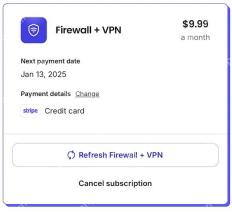
登录网页端账户后,你已经买过的网络保护服务会直接以订阅卡片的形式展示,上面能看到付款方式、下次扣费日期,也支持刷新授权、取消订阅这类操作,动手调整前先确认卡片上的产品名称,别选错要改的服务。
步骤2:把已购服务关联到当前设备
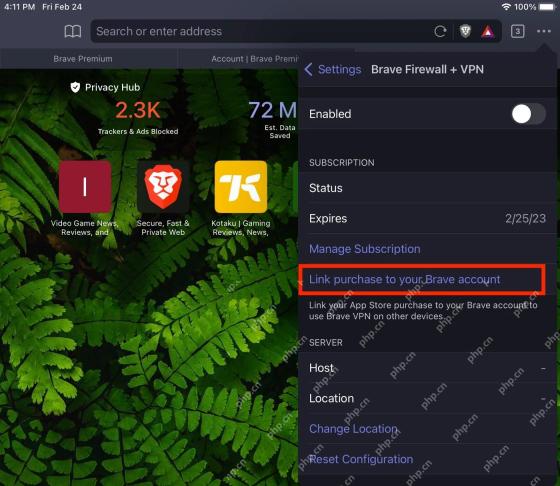
不管是手机端还是电脑端,打开网络保护设置页找到「Link purchase to your Brave account」选项,就能把之前买的订阅绑定到当前Premium账户上。这个绑定操作必须在你正在使用的设备里发起,只在别的电脑上登录网页账户是没法完成的。
步骤3:修改账户绑定邮箱
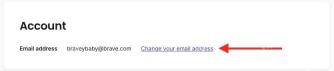
账户页面的「Email address」板块里就有「Change your email address」的换绑入口,换绑前要确认新旧两个邮箱都能正常收邮件,走完官方要求的全部验证步骤,绝对不要把登录链接转发给其他人代你操作。之后要重新进后台,直接访问 https://account.brave.com/ 就行。

步骤4:查看账户绑定的邮件别名功能
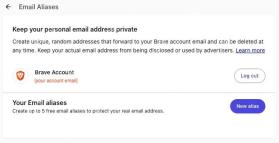
打开Brave浏览器设置里的「Email Aliases」页面,就能看到当前绑定的Premium账户,以及你之前创建过的所有邮件别名。这些别名仅用来自动转发邮件,不是新的账户登录凭证,也不会修改你Premium账户的主邮箱。
设置完怎么确认操作生效
邮箱收到的登录链接本身自带临时授权属性,要是你根本没触发登录操作却收到了登录邮件,千万别点链接,直接回到官方账户页面重新发起操作就行。如果是在公共电脑上登录过账户做管理,用完一定要主动退出账号,把站点的缓存会话清干净。
要是你只是想同步书签和密码,完全没必要注册Premium账户,直接在Brave的菜单里打开Sync功能创建专属同步链就够用,还能避免两套体系出问题的时候混在一起排查,省很多麻烦。
不同需求的选择建议
平时只用浏览器免费功能的话,完全可以不注册Premium账户,等真的要买网络保护、Leo或者其他付费订阅的时候,再用自己常用的固定邮箱注册就好。这样既能少收到很多没必要的登录邮件,之后查订单、核对设备授权也更方便。
尽量用自己的个人邮箱长期管理订阅,要是用企业邮箱的话,万一之后离职或者公司调整了组织策略,很可能直接失去邮箱访问权限,连账户都登不上。选绑定邮箱的时候优先挑长期可用的,最好还给这个邮箱开启多因素验证,毕竟Brave的账户登录链接全是发到这个邮箱里的。
改完账户的绑定信息之后,最好重新登录一遍,核对下订阅卡片的内容,确认所有付费服务都还绑定在你预期的邮箱和设备上。
常见问题排查方法
- 收不到登录邮件的时候,先去翻下垃圾邮件箱,检查自己输入的邮箱拼写有没有错,如果用的是企业邮箱,看看是不是被企业的拦截规则给拦掉了。
- 点旧的登录链接提示失效的话,直接回到官方账户入口重新发新链接就行,别反复刷新已经过期的页面浪费时间。
- 订阅没在页面上显示的话,先确认你买订阅的邮箱和现在登的邮箱是不是同一个,再去对应产品的设置页走一遍关联购买的流程。
- 打算换绑邮箱之前,先确认当前所有订阅的状态,别刚好在付款或者退款处理的中途改账户信息,容易出问题。
使用边界和安全注意事项
Brave Premium 账户只用来管理付费订阅和对应的关联服务,根本不是什么浏览器使用许可证。完全按自己的实际需求决定要不要注册,比为了“官方账户”的名头盲目开通要稳妥得多。












